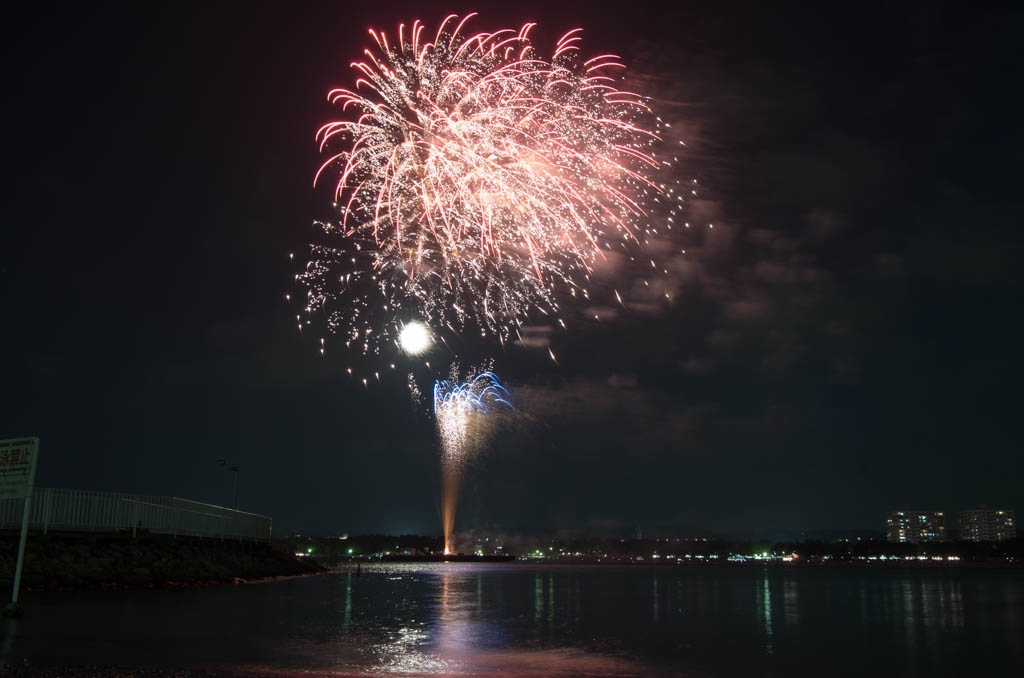
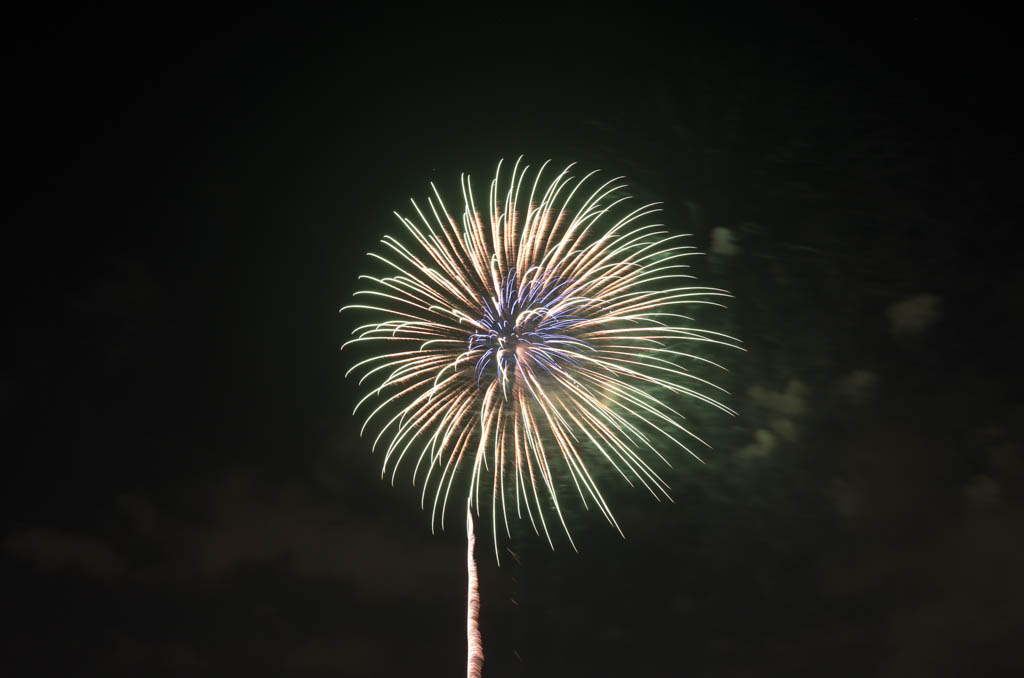
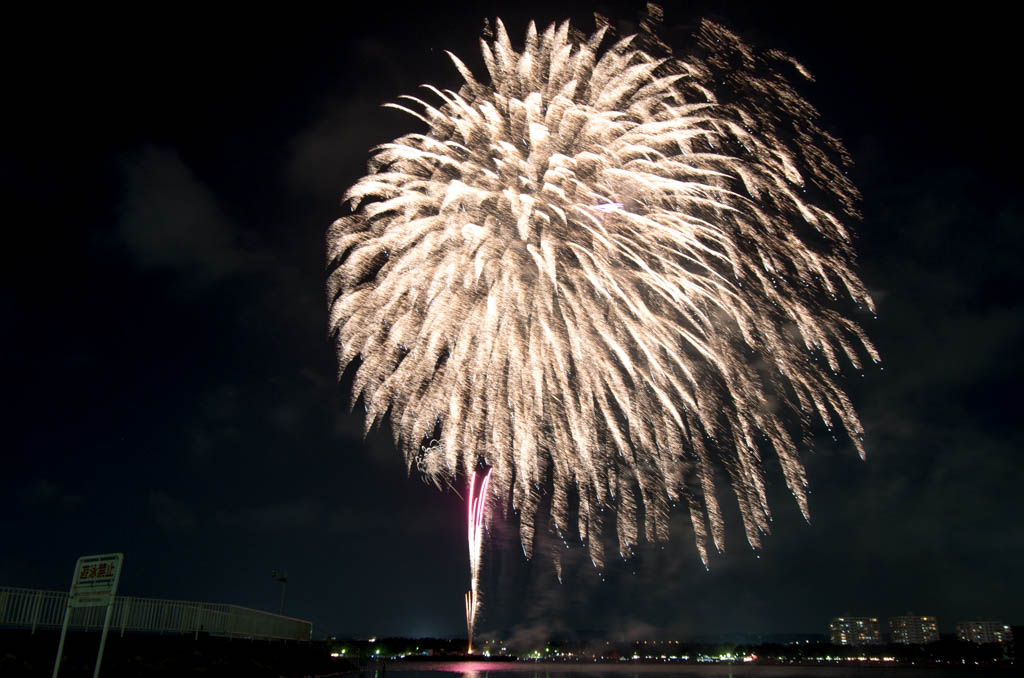
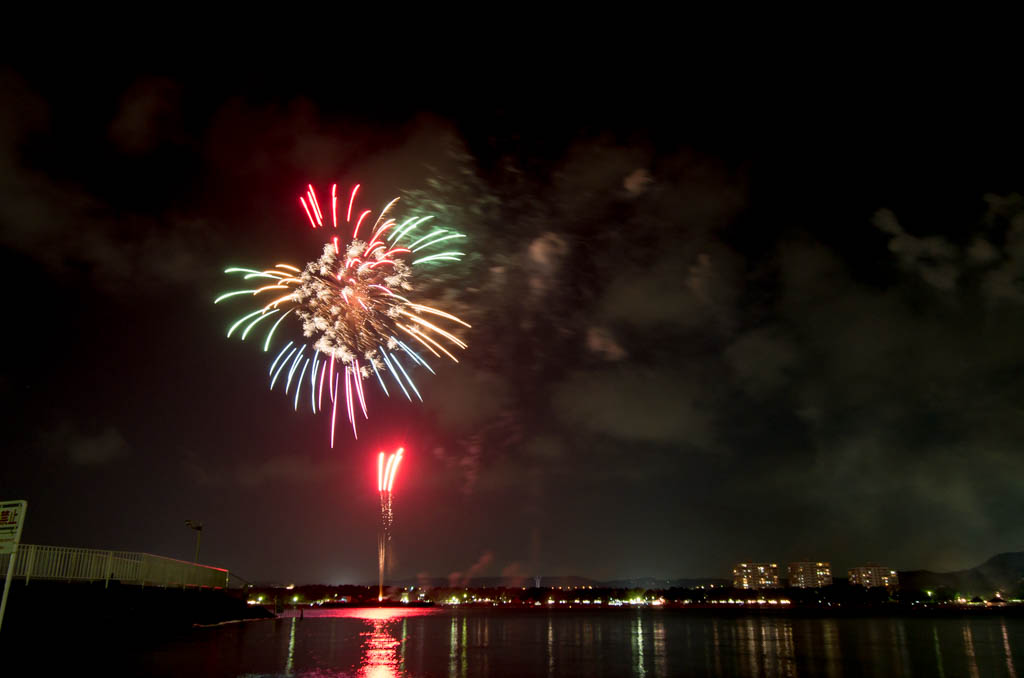
第41回金沢まつり 花火大会へ行ってきた

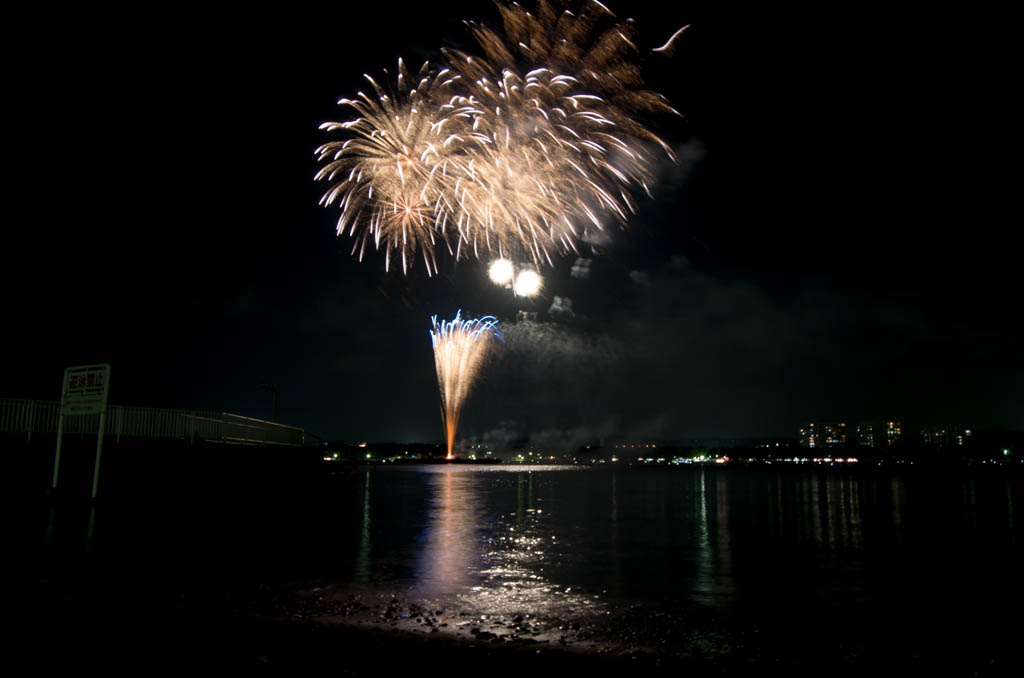
先週末の話ですが、土曜日休日出勤した足で、金沢八景の花火大会へ行きました。
私にとって今年初の花火大会ですが、多分今年最後の花火大会になるでしょう。
去年は今年よりも更に忙しかったので、花火大会自体行けなかったので、2年か3年ぶりかな。

seapaladice_001
八景島シーパラダイスは入園料かからないので良いですね。
近ければ頻繁に訪れそうです。
seapaladice_002
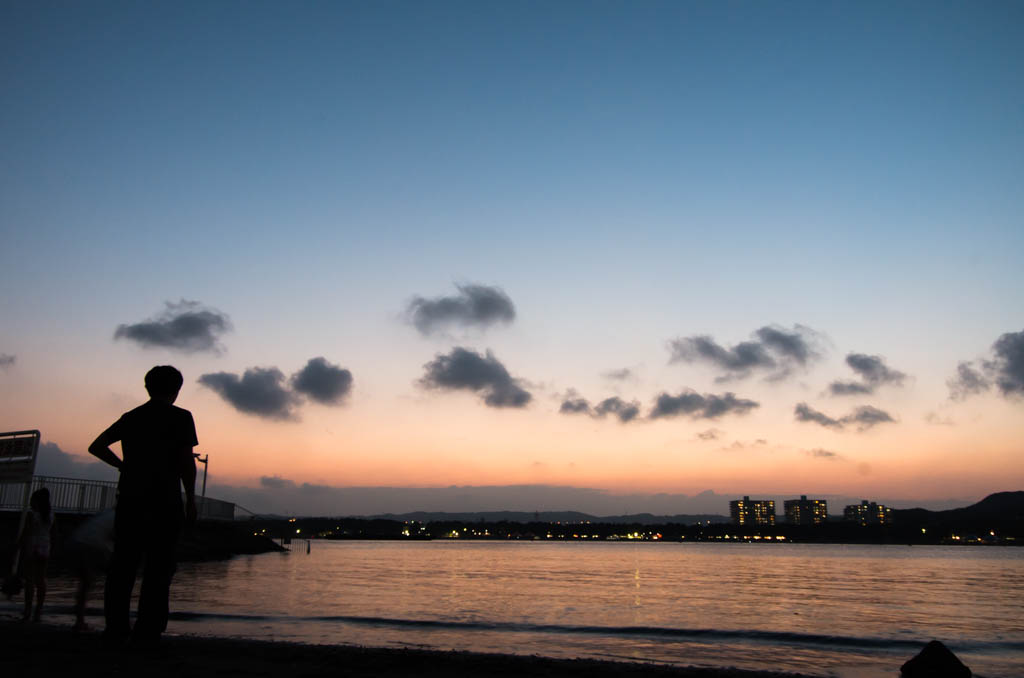
空いていそうな場所にレジャーシートを敷いて撮影の準備に入りましたが、
満潮の時刻が迫っているので、若干危うい場所だったのでドキドキものでした。
ちなみに昼間は仕事してその足で向かったので、
撮影機材は最小限で尚且つ3脚も小型タイプでしたので、
あまり撮影に力は入れられませんでした。
以下そこそこマシに撮れた写真をそのまま載せました。
ちなみに殆どの写真が以下の設定で撮影してます。
ISO:400~800程度
絞り値:F6.3~F8.0
SS:2秒~5秒

seapaladice_003
seapaladice_004
seapaladice_005
seapaladice_006
seapaladice_007
seapaladice_008
seapaladice_009
seapaladice_010
seapaladice_011
seapaladice_012
seapaladice_013
seapaladice_014
seapaladice_015
seapaladice_016
seapaladice_017
seapaladice_018
seapaladice_019
フィナーレの花火はもはや大きすぎて何を撮っているのかわからない感じですね。
花火大会自体は1時間で終わりなのですが、やはり大勢の人間が一度に移動すると、
大混雑となるので、それを避けるためにシーパラダイスのフードコートで時間を潰すことにしました。
seapaladice_020
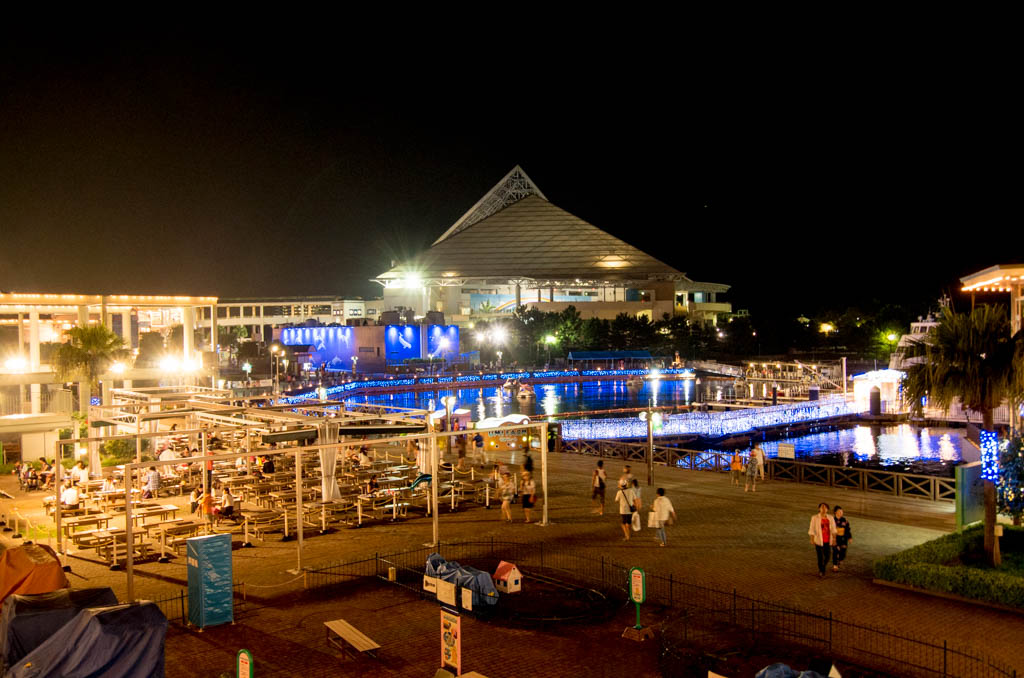
シーパラダイスは結構イルミネーションに力が入っていて、
結構綺麗だったりしますね。
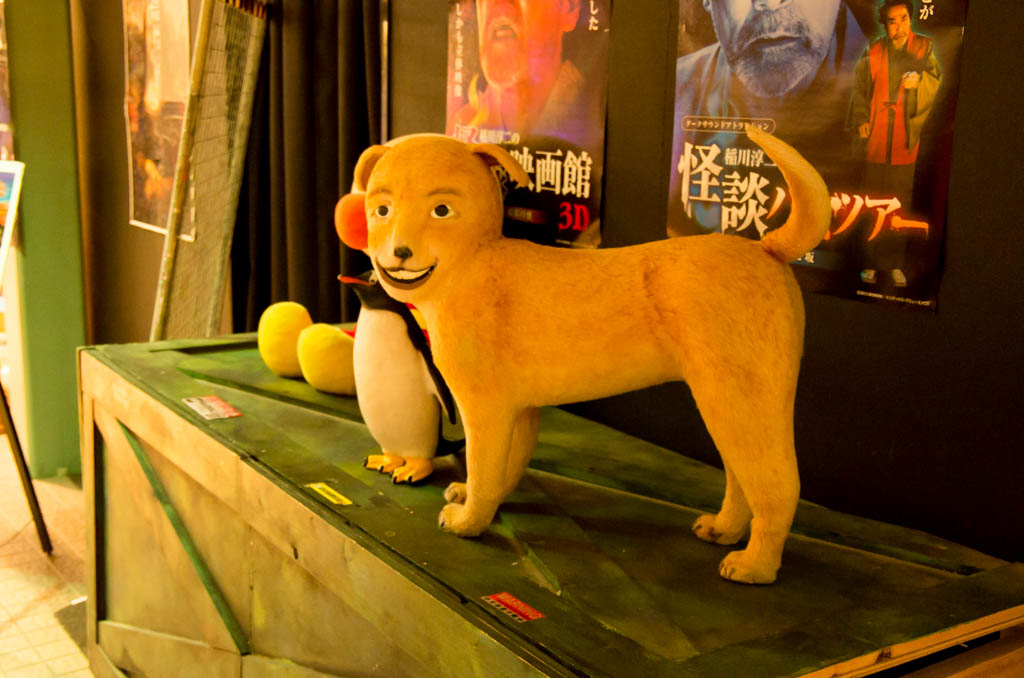
seapaladice_021
別に私はそれ程怖がりでもないので、1人でも入ろうと思えば入れますが、
今回は止めておくことにしましたw
読売ランドのお化け屋敷は夜1人で入って行きましたが、
それ程怖く無かったですね、本物が「出る」場所じゃ無ければ全然平気です。
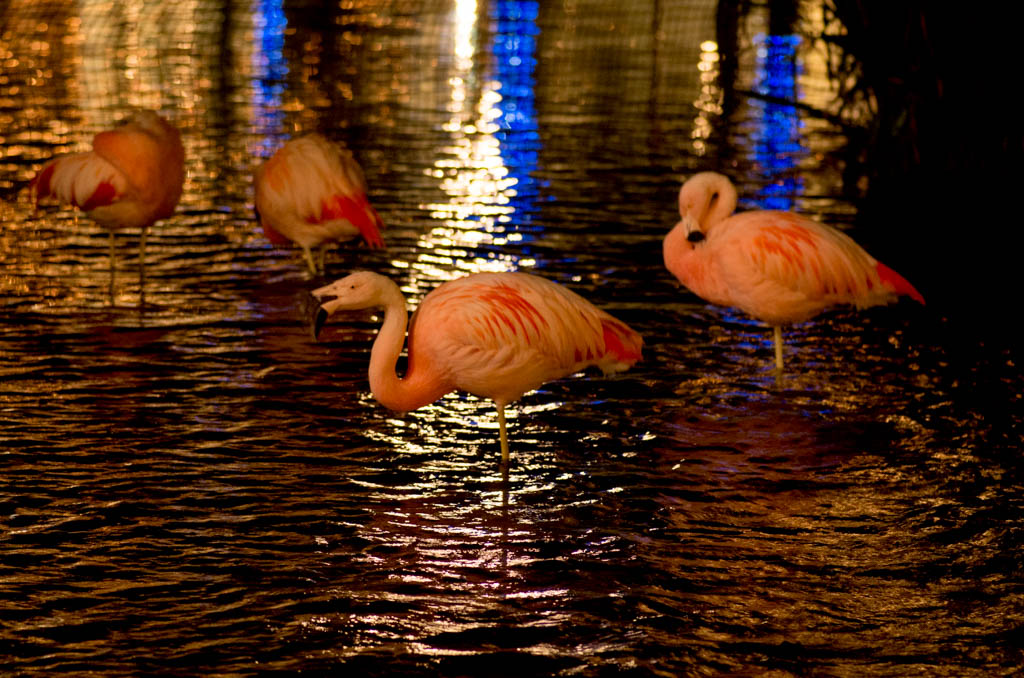
seapaladice_022
そういえば、フラミンゴが片足で立っているのは、確か寒いからだっけ?
carry_001
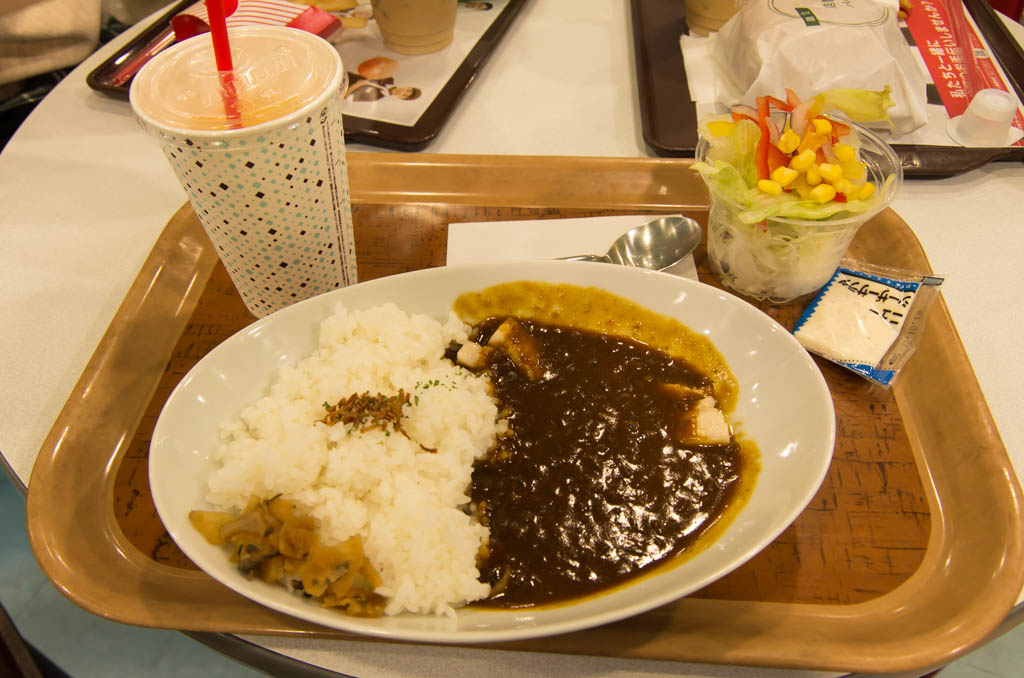
フードコートでポークカレーのセットを食して時間を潰しました。
まぁ観光地料金で大して美味しく無いのに、オレンジジュースも昔ながらの
果汁が少ないアレですよ。
場所代なので仕方無いですけどね。

USBメモリ

データの受け渡しで非常に便利なUSBメモリ、数年前位から普通にブータブル出来るメディアとしてBIOSから認識できる
パソコンが増えたおかげか、完全にFDDの役割を終わらせて、更には光学ドライブすら駆逐する勢いだったりします。
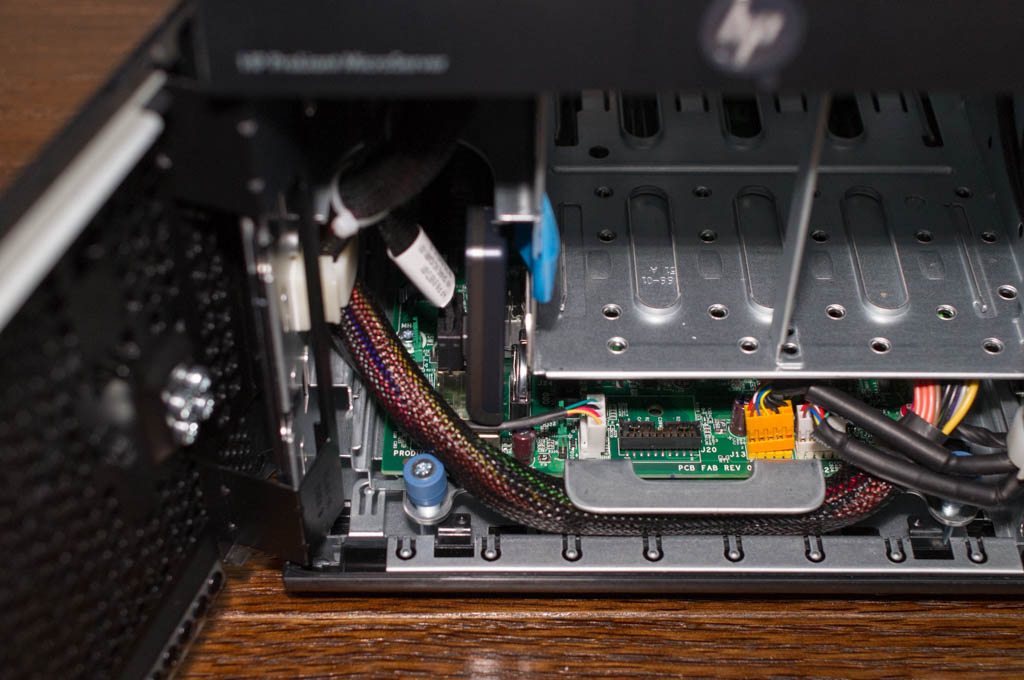
私がNASServerとして使っている、ProLiant MicroServerもマザーボードに垂直にさせるUSBの端子があるため、
OSのブート用として、SSDを乗せるには勿体ないけど、フラッシュメモリで運用したい時にUSBメモリがピッタリだったります。
何せ、例えUSBメモリが故障しても、OSの設定ファイルをXMLで吸い出しておけば、幾らでも代替が効きますからね。
microserver_001
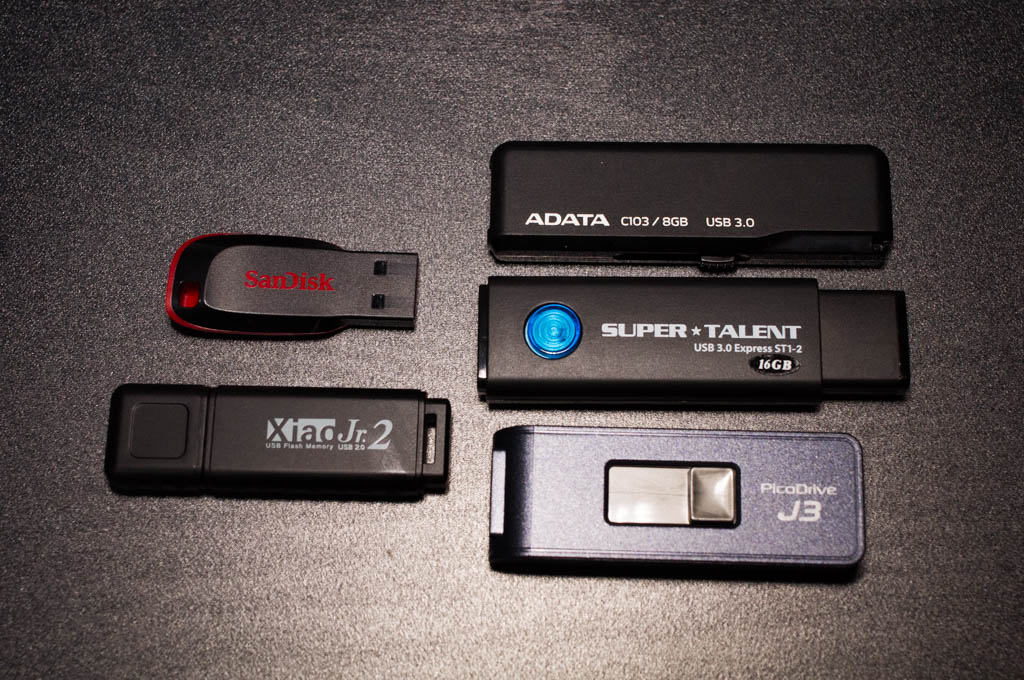
そんな汎用性が高いUSBメモリですが、当然秋葉原へ行くと殆ど毎回何かしら買ってたりします。
だから、下記のようにUSBメモリがドンドンと増殖していきますw
大体8GB~16GB位がビット単価が比較的安くて使いやすいのでその程度の容量が大半となっています。
usb_mem_rwtest_001
せっかくなので、目の前にあるUSBメモリのR/W性能を計ってみることにしています。
使用したマシンのスペックは以下になります。
USB3.0タイプのメモリは性能を生かすために背面のUSB3.0端子につなげました。
ASUS BT6130-B010A
MEM:DDR3-1600(8192MB)
SSD:Transcend S370(256GB) + ST1000LM024(1TB)
OS:Windows10 Professional 64bit
※USBメモリはロットや接続する機器によってR/W性能がかわりますので、
あくまで参考程度でお願いします。


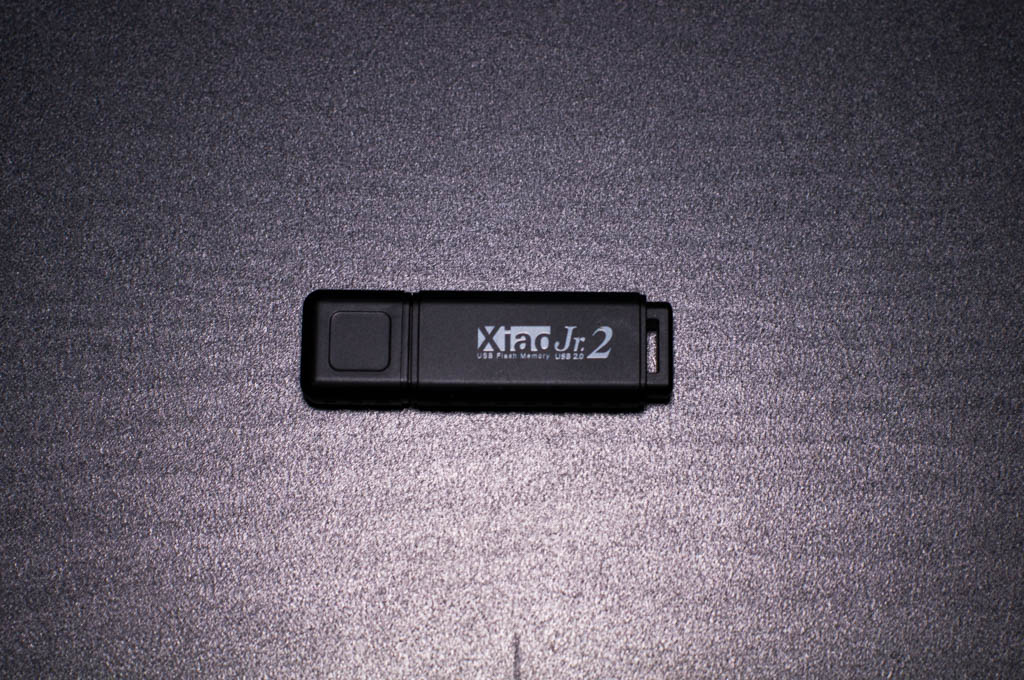
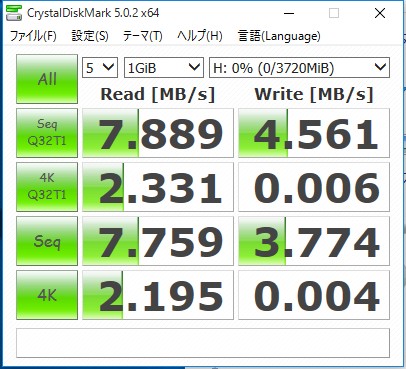
①Princeton Xiao Jr.2(4GB)
usb_mem_rwtest_002
あきばおーでジャンク品として買った4GBのUSBメモリ。
200円と格安でしたが、内部のハンダ付けに問題のある製品で、5個買ったうち2個が不良品というブツ。
正直この値段でこれだけ品質に問題あるのなら、普通に4GBのUSBメモリ買った方が良いです(もう売っていませんが・・・)
xiaojr2
速度も驚くべき遅さ、まさに「ジャンク品」です。


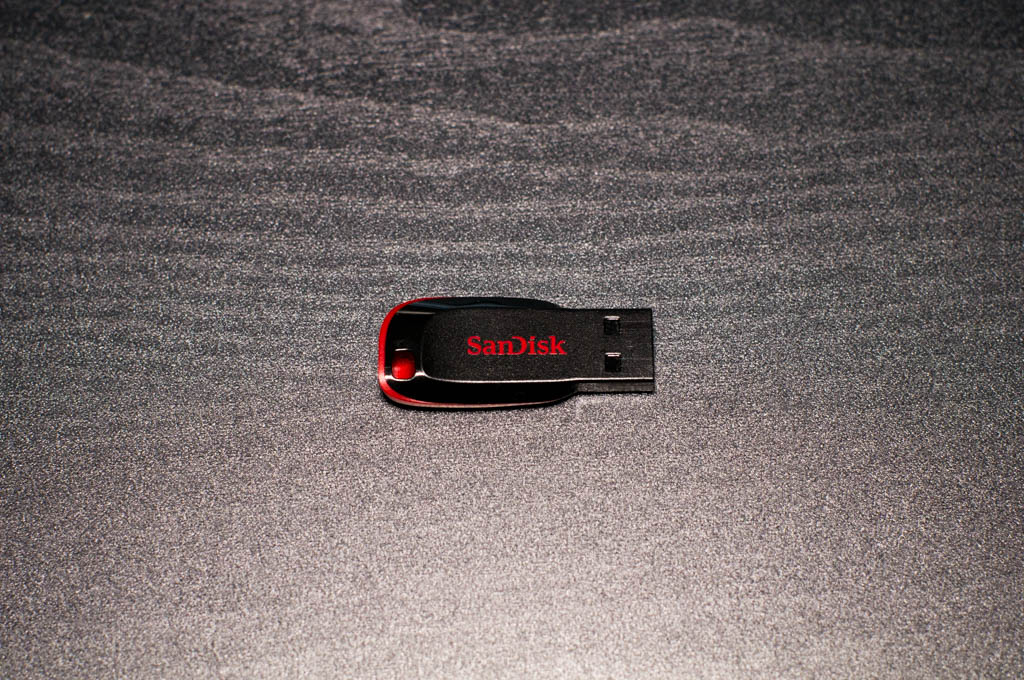
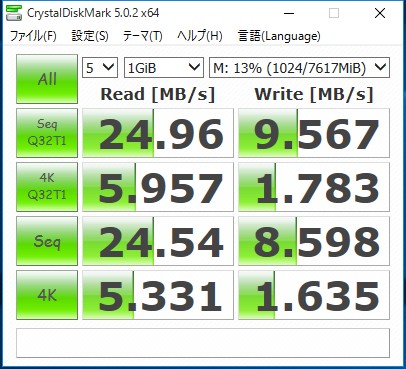
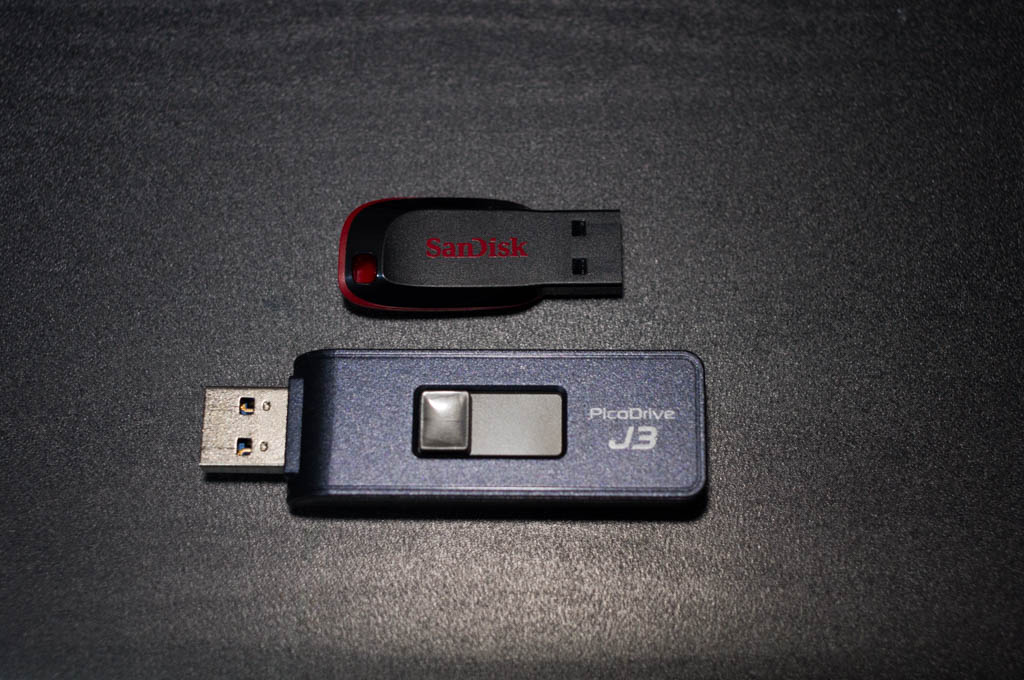
②Sandisk Cruzer Blade(8GB)
usb_mem_rwtest_003
これまたあきばおーで390円で買った有名なSandiskの製品です。
安いわりに扱いやすいので、私はこれを2個買って、先日4個追加購入してしまいました。
cruzerblade8g
まぁまぁですね、これなら光学メディアの代替として使えそうです。


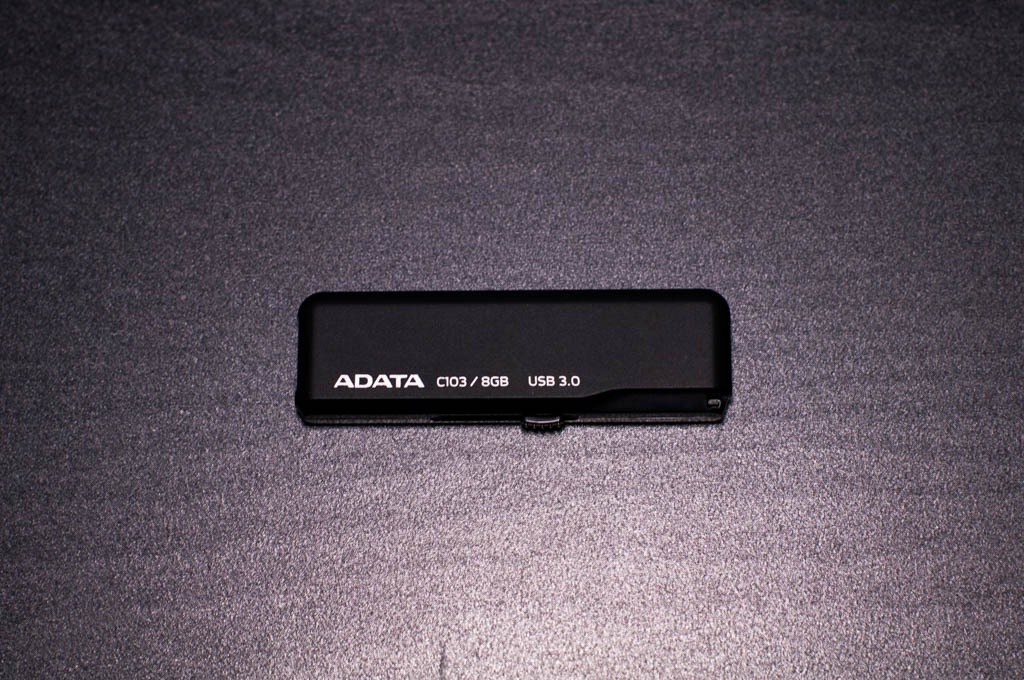
③A-DATA C103(8GB)
usb_mem_rwtest_004
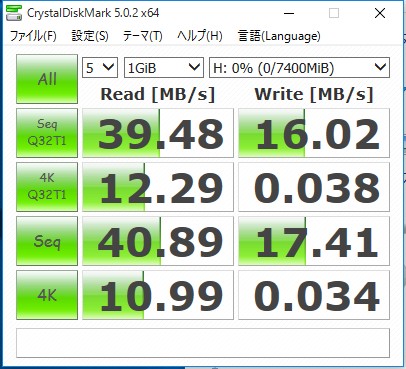
ここからがUSB3.0対応タイプ、やはりR/W性能の高さを期待してしまいます。
adata8g_usb3
まぁ、流石に殆どの項目でCruzer Bladeを超えてますが、少し期待外れ。
正直この手のメーカーの製品はおみくじ状態なので外れを引いか、
相性の問題でUSB3.0で繋がってないかですかね。


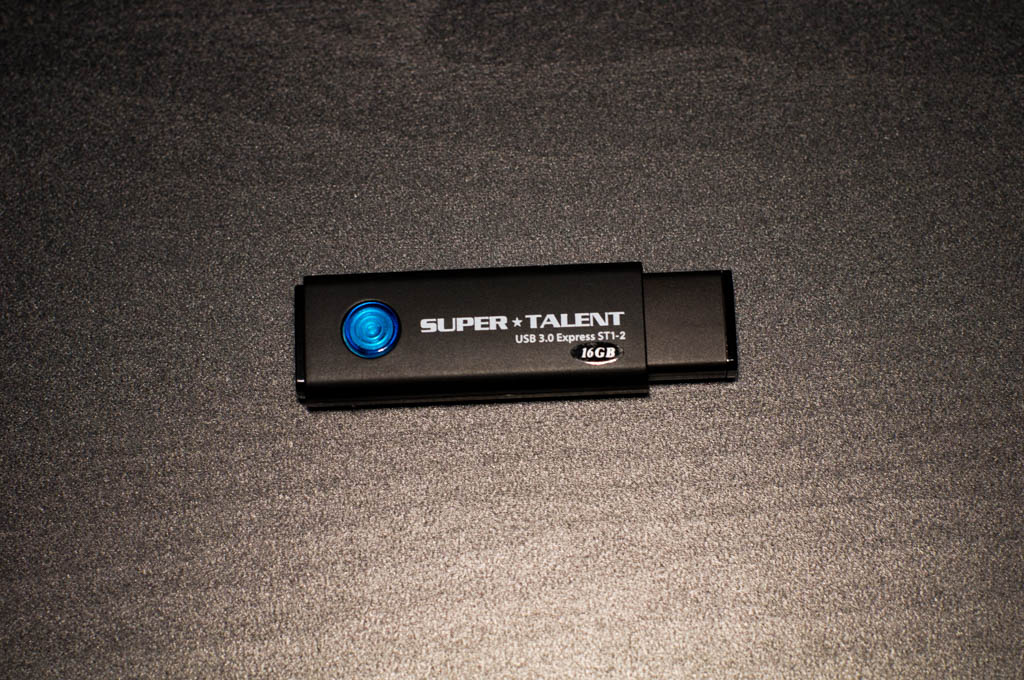
④SUPER TALENT USB3.0 Express ST1-2(16GB)
usb_mem_rwtest_005
あきばおーで先日650円で買ったUSBメモリ、
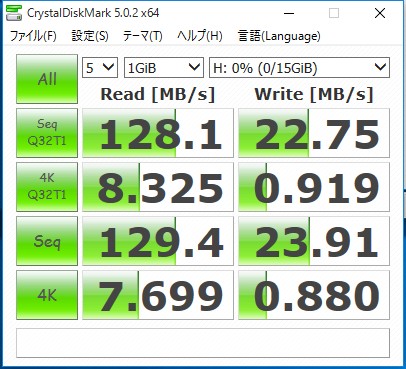
SUPER TALENTもおみくじ状態で、良いロットに当たると結構なR/W性能があったりします。
supertalent16g
比較的リード性能が高かった、ライト性能はもっと容量が大きいタイプだと速いようだが、
私の用途ではリード性能の高さ重視なので、この値段でこの性能なら文句無いでしょう。


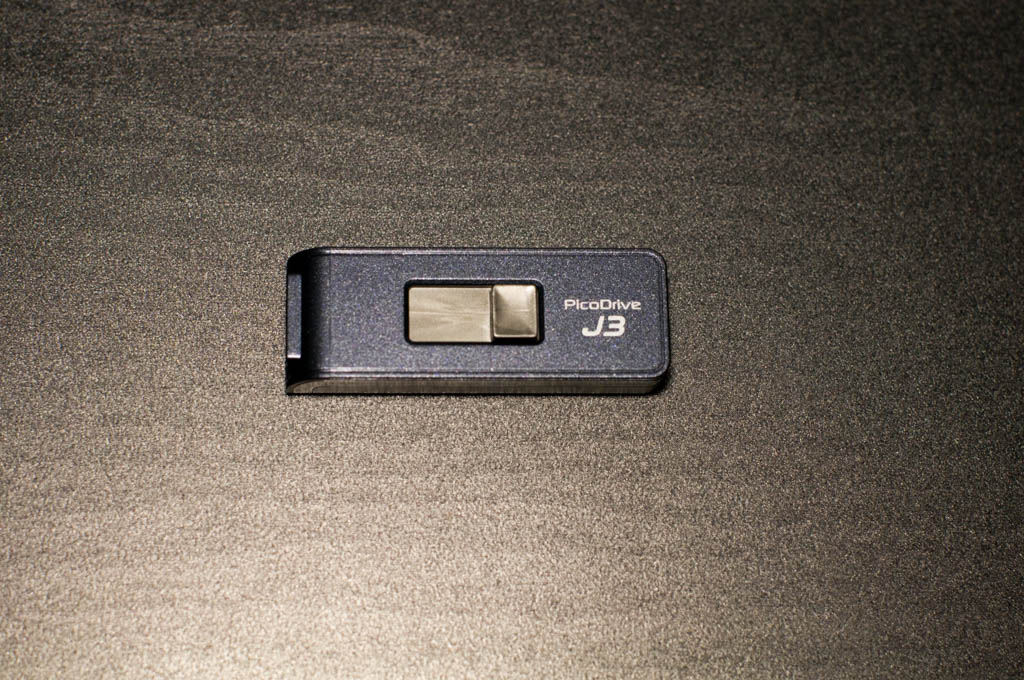
⑤GREEN HOUSE PicoDriveJ3(8GB)
usb_mem_rwtest_006
たしか、ずいぶん前に浜田電機で買った高速タイプのUSBメモリ。
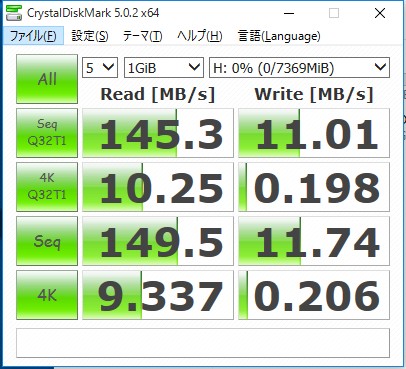
メーカーのサイトでは、
Read:150MB/S
Write:12~36MB/S
をうたっていますが、どうなんでしょうか?
picodrivej3
まぁ、メーカーの主張に偽りはなさそうです。
大体、近い性能が出てますね。
Writeが12~36MB/Sとなっているのは、容量によってWrite性能が違うためのようです。
私が買った8GBのGH-UFD3-8GJは12MB/Sのようです。


これらの結果から、NASServerのブートドライブとして適しているのは④と⑤のようで、
特に16GBで650円で買ったSUPER TALENT USB3.0 Express ST1-2は
良い買い物をしたようです。

HP ProLiant MicroServer

「サーバシェアNo.1」という看板が欲しいのか、
数年前まで1万円台とかで買えるような格安のサーバ機がNTT-Xとかで賑わっていましたが、
私もHPのMicroServerN54Lは、コンパクトな割に標準で3.5inchハードディスクが4台乗って、
NASサーバを構築する目的にピッタリでとても魅力的に感じて、実は14980円の時に3台買って、
NAS4Freeを入れて運用してきました。
実はその3台のうち、1台の電源が初期不良で、HPに電話したら大連の金さんに繋がり、
細かいニュアンスを日本語で伝えるのに非常に苦労しつつ、とりあえず代替の電源を送ってもらえる事になり、
無事に起動出来るようになりました。
その初期不良はMicroServerではお馴染みの、前面の発光するHPマークが、赤色のままという不良でした。
ちなみに14980円で買った時は、メモリが2048MBでハードディスクが250GBでしたが、
当然そんなスペックでは物足りないので、1台目のメモリは2コ1で4096MBにして、
2台目は秋葉原のGENOで「PC3-10600E DDR3 UB ECC」の2048MBを1枚購入したメモリと合わせて
4096MBに増設、もう1台は以前メモリの価格が暴落していた時にアホ程買った、A-DATAの4096MB×2を
装着して8192MBに増設しました。
直ぐに全てNASサーバ用途にする予定は無かったので、
とりあえず1台目用にSeagateのST3000DM001を4台秋葉原で買って、
元々装着されていた、WD製の250GBのディスクを外して、購入した4台に入れ替えたわけですよ。
NAS用のOSはNAS4FreeをUSBメモリにインストールしましたが、
NAS4FreeはFreeNASから派生したFreeBSDをベースとして、
NASサーバが比較的手軽に運用できるOSのパッケージですが、
カーネルにFreeBSDを使用しているので、非常に安定していて、
尚且つZFSというこれまた魅力的なファイルシステムでRAID-Zを構築しましたと。
それでもって、ここ1年運用してきて、NAS4Freeにも新しいFreeBSD10.2をベースとしたイメージが出ていて、
Windows8.1向けのSMB3プロトコルに対応しているという事で、早速アップデートしてみました。
今NAS4Freeが入っているUSBメモリに上書きするのは危険なので、新たに秋葉原で調達した、
SuperTalentのUSB3.0 Express ST1-2というUSB3.0に対応したUSBメモリにおきかえる事にします。
MicroServerN54L自体USB3.0に対応していませんが、Readが高速な部類なメモリが欲しくて、
必然的にUSB3.0対応タイプとなった感じです。
usb_mem_001
SanDiskのCruzerBlade8GBはあきばおーで390円で買ったもの、
こういった比較的ビット単価が低くて扱いやすい容量のUSBメモリは
今までOSのイメージのISOファイルを光学メディアに焼いていた作業の代替としてバッチリですね。
ちなみにrufusというソフトを使ってUSBメモリにライトしますが、使うのはISOファイルではなく、
「*.img.xz」を解凍した「*.img」ファイルになります。
これはNAS4Freeのインストーラを入れてるUSBメモリで、USBメモリにインストーラを入れて、
MicroServerのマザーボード上のUSBコネクタに接続したUSBメモリにインストールするという、
非常にややこしい事をします。
ただ、現状3TBのハードディスク4本でRAID-Zが構築されて運用されていますので、
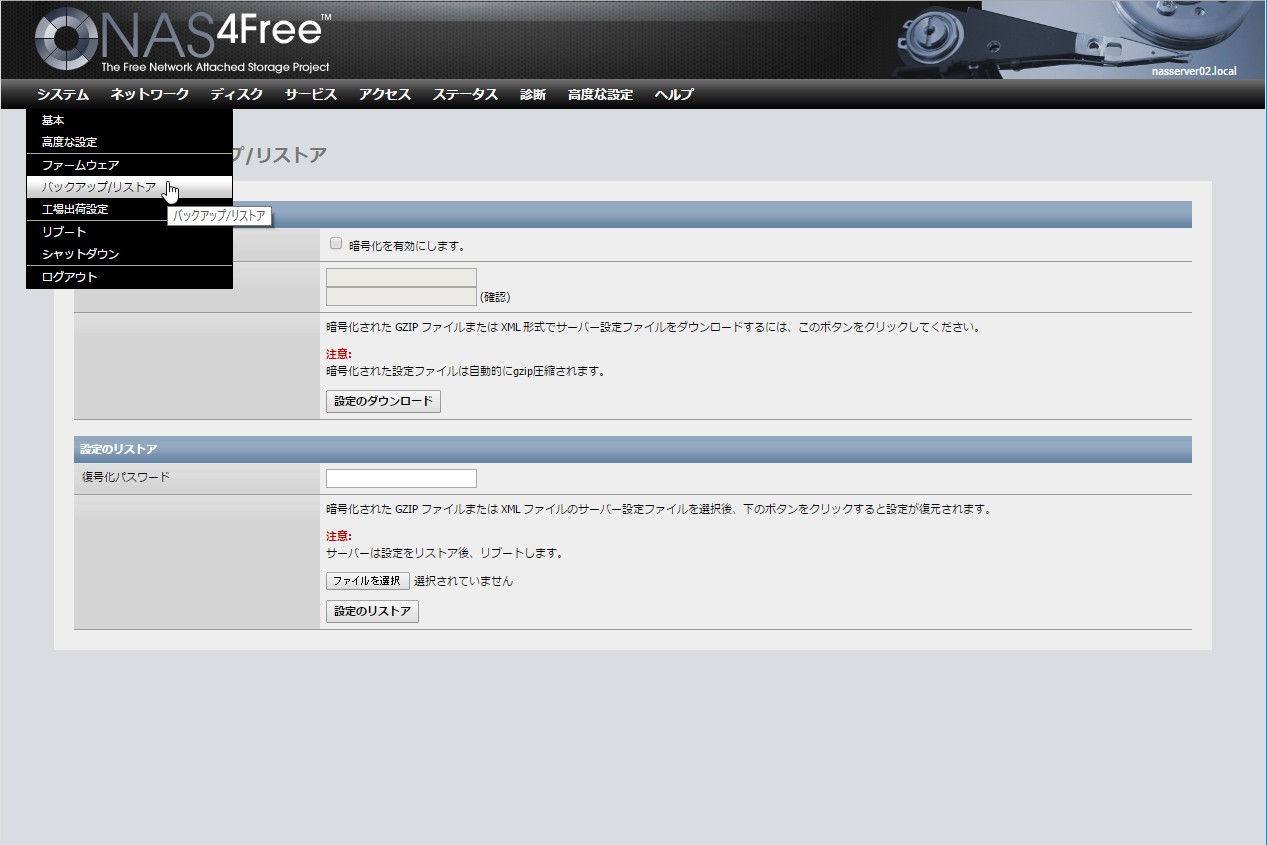
NAS4Freeの設定を引き継ぐ必要があるので、予め古い環境の設定をWebの操作画面から
エクスポートして、XMLファイルでローカルに保存しておきます。
backup_restore
上記の画面は既に新しい環境ですが、「システム」の「バックアップ/リストア」で出来ます。
XMLファイルを吐き出した後シャットダウンして、高速なUSBメモリをMicroServerのマザーボード上の
USBメモリと交換して、BIOSのBootはNAS4Freeを書き込んだCruzerBladeから起動するように変更します。
NAS4Freeのインストーラが起動して、
「Console Menu」の「9) Install/Upgrade from LiveUSB/LiveUSB」を選択して、
MicroServerのマザーボード上のUSBメモリにインストールしますが、
当然Swap領域は不要なので、「4)NAS4Free Install & Upgrade Options Menu」から
インストールします。
一度シャットダウンして、MicroServerのマザーボード上のUSBメモリから起動します。
この時、シャットダウンしないでそのまま作業を続ける事も出来るのですが、
今動いている環境は、メモリ上に生成した仮想なファイルシステムなので、
当然シャットダウンすると設定が全て消えてしまいます。
実際のところ、USBメモリの特性を考えると、出来るならこの状態で使うのがベストなのですが、
最低限ユーザがウェブの画面やコンソールで設定した内容は、展開先の仮想ファイルシステムではなく、
自動的にUSBメモリ内の展開元に書き込まれると良いのですが、それが出来るのかまだわかっていません。
起動後、「Console Menu」DHCPが有効な場合はDHCPでIPアドレスを取得し、
クライアントからそのIPアドレスでアクセス後、USBメモリ交換前に取っておいた、
XMLファイルを流し込むと、アップグレード完了です。
最後の「ディスク」の「マネージメント」で「コンフィグの消去とインポート」でS.M.A.R.T.等が
利用できるようになります。
ちなみに、SeagateのST3000DM001が非常に壊れやすいという件、
私が買った当時は酷いという情報が無かったので、ST3000DM001を選んだのですが、
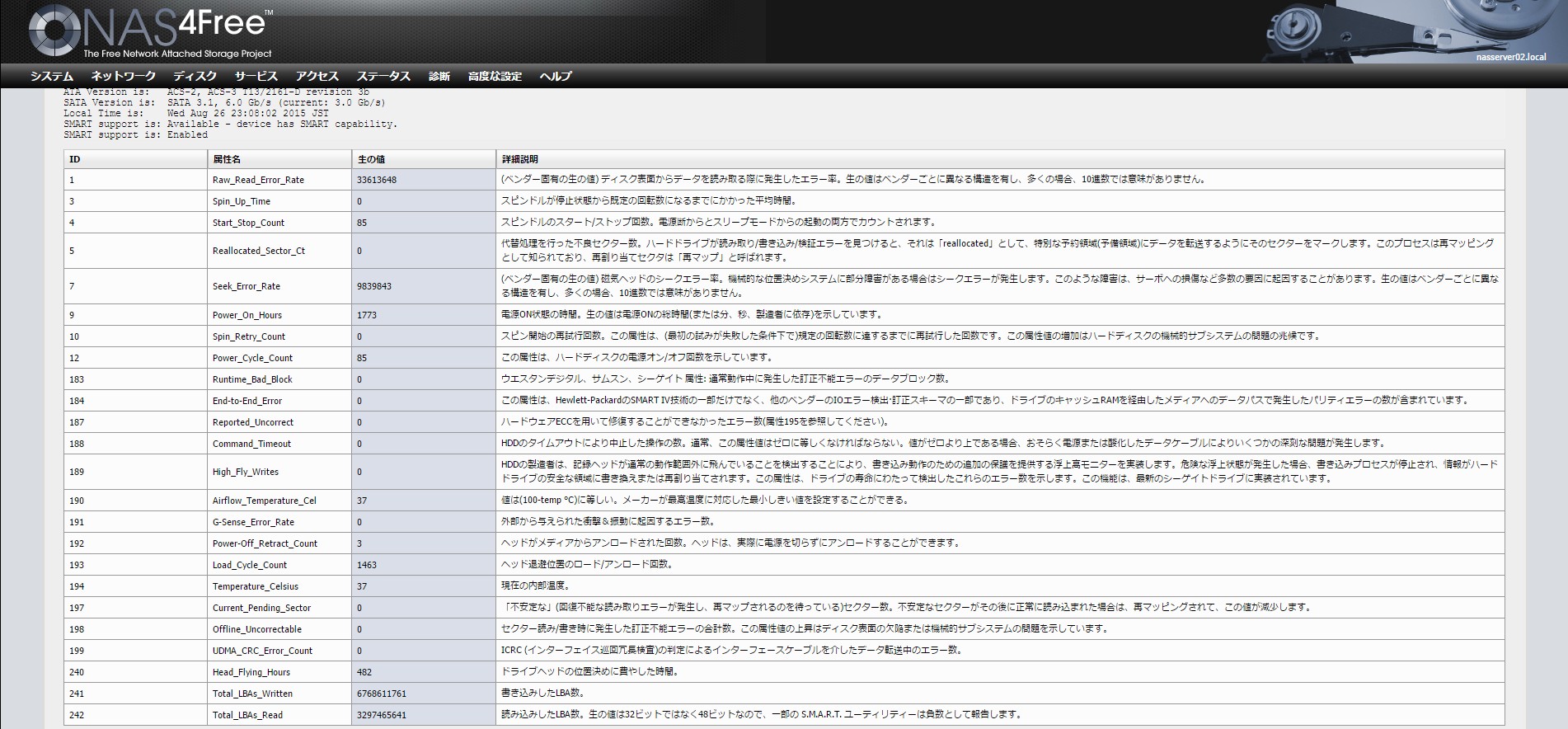
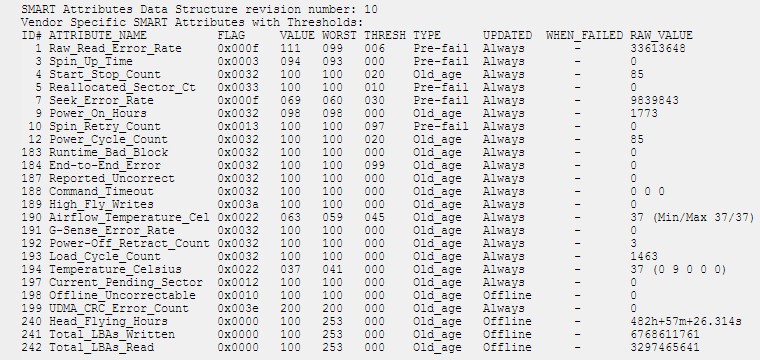
最近S.M.A.R.T.を見てビックリ、大量の「Seek Error Rate」が発生しております。
「Power On Hours」が1800H行っていないのを考えると、相当ヌルい使用状況にも関わらずですよ。
smart
smart2
「Seek_Error_Rate」のVALUEが69でこれがTHRESHの30を下回ると寿命と読むようだ。
昔のSeagateは鉄板だったからそれを信じて買ったのだが、まぁ壊れたら文句の続きを言おうかね。
当然リコールなんかしないだろうな、もう次はSeagateの4TB以下を買うのはやめよう。
大騒ぎするよりも、黙って次は買わなくなるのが一番効果的でしょうね。
何せ騒いでいるレベルだと、まだそのメーカーに期待心があるわけですから。
ただ、HGSTのディスクが壊れにくいとの事ですが、私の場合は今まで一番壊れているのが、
IBM/HGSTのディスクなので、やっぱり設計やロットによって寿命が左右されるだろうな。

何気に

週末3連続で秋葉いきました、毎週行ってると流石に飽きるので、最後の日曜日は滞在時間1時間位で新宿に移動しました。
新宿の金券屋で何故か18切符の残3回券とプリモバイルのプリペイド携帯を2台契約した、と言うか完全0円で366日寝かせるとmnp弾に使えるのみたいだっとのでね
無料で配るのは新規契約数増加目当てなんだろうね、鼻毛鯖に代表する格安サーバとかも以前は凄い出てて、明らかに原価割れしてるサーバもあったけど、これも「国内シェアNo.1」と言う看板が欲しいんだろうね
日本の場合シェア高いと、更に芋づる式に更にユーザが増えるしね
秋葉3連続行ったのはクライアントマシンをWindows10に入れ替えたのと、サーバをnucに置き換えたので、色々と連鎖して物欲が上がってしまった感じ。
忙しいとネットでの買い物の方がお手軽なんですが、やっぱり商品によっては秋葉で探した方が在庫あったり、安かったりしますね
特にMicroSDHCとかUSBメモリとかは秋葉の方が安い場合が多いかな

WordPressの編集画面で出ていたエラーを解決した

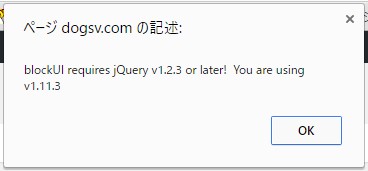
WordPress3.6に更新した辺りから投稿画面を操作していると出力されていた以下のエラーを解決した。
jquery
原因はvideopop_plusというWordPressに同梱されている、jquery.blockUI.min.jsがjqueryのv1.2.3以上が必要という
事で出力されているエラーメッセージであるが、バージョンチェックで正しく比較出来ておらず、
v1.2.3 > v1.11.3
として見てしまっているのが原因です。
おそらく、jquery.blockUI.min.jsを使っているプラグインなら必ず発生する現象と思われます。
jquery.blockUI.min.jsの14行目のバージョンチェックを行っている個所を以下の通りに修正することエラーメッセージが出なくなります。
ちなみに、実際のjqueryの処理はこの14行目ですべて行っています。
改行が一切入らないのは、処理速度とファイルサイズ削減を狙っているのだと考えられます。
修正前:
(function(F){if(/1.(0|1|2).(0|1|2)/.test(F.fn.jquery)||/^1.1/.test(F.fn.jquery)){alert(
修正後:
(function(F){if ((/1.(2.([3-9]|[1-9][0-9])|[3-9].[0-9]*|[1-9][0-9]*.[0-9]*)/.test($.fn.jquery)) === false ) {alert(
ちなみに大抵のブラウザはローカルのキャッシュのJavaScriptを動作させているため、
変更後はローカルのキャッシュをすべて削除しないと直りません。
参考元URL

世紀末救世主伝説

先日、マッドマックスの新作を観に映画館へ行ったわけですよ。
マッドマックス自体36年前に大ヒットして、北斗の拳の世界観のベースとなった映画ですが、
旧作品の3作品何れも観たことがない状態で観ました。
感想ですが、実際のところ最初はあまり面白く無かったのですが、
後半につれて盛り上がっていき、最後は大満足で映画館を後にしました。
超とエガちゃんの両者が大絶賛する理由がよくわかります。
wpid-img_20150810_211521.jpg
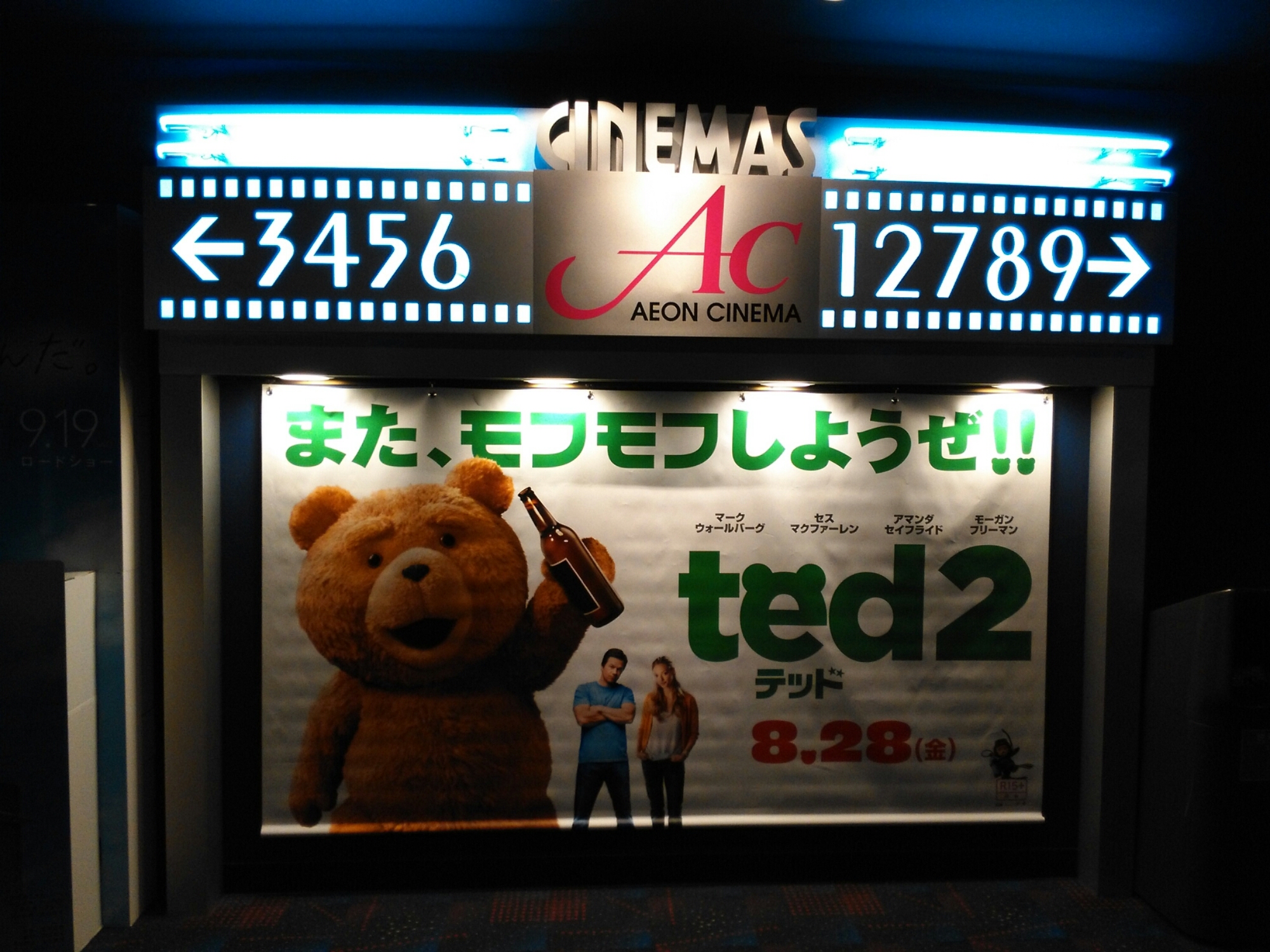
テッド2もそろそろ上映開始なので、こちらも観に行きたいと思います(w
大抵の映画って最初凄くて、後半ダレるのが多いですけど、マッドマックスは違った。
特に爺様の種籾が逆に北斗の拳からオマージュされていて、懐の深さを感じた。
wpid-img_20150816_225955.jpg
結局、旧三部作も気になって、アマゾンで早速買ってしました(w
そして連鎖的に結局北斗の拳も観直している最中。
今観ると、ケンシロウ悪党を殺戮し過ぎだろと(w
そして、繁千葉様の悪党のアドリブ断末魔、殆ど担当していたのね。
「金が、無いほ〜」
はやり過ぎだよな(w

自宅鯖のデータバックアップを考える

自宅鯖のマシンをDN2820FYKにリプレースしたものの、
搭載しているハードディスクがノート用の2.5inchであるため、
通常の3.5inchのハードディスクよりも24H動作させる場合、故障し易い。
USB3.0が搭載されているので、外付けのハードディスクを接続するのも有りかと思ったが、
cronで定期的にデータを固めてUSBメモリや小さなMicroSDカードリーダーに退避させるのも良いかなと考えた。
最近のUSBメモリやMicroSDは低価格で大容量になったが、
SLCやMLCを使用していた頃よりも書込み可能回数が大幅に低下しているため、
可能な限りライトするデータ量を減らして、尚且つ全体の領域を平均的に使ってあげる必要がある。
CPUも以前のマシンよりかは速くなったので、
この際、高圧縮率なxz圧縮に変更して圧縮後のファイルを小さくするかな。
バックアップの方法も以下のような感じかな。
1回フルバックアップ取得後、毎日差分バックアップを取って行って、
容量が切迫したら全体を消去して、フルバックアップから再スタート。
まぁ、消去せずにSFTPで別のマシンにバックアップデータを転送するのも良いかな。

ASUSのBT6130をWindows10Proにアップデートした件の続き

残っていたスリムタイプの光学ドライブを接続する件ですが、
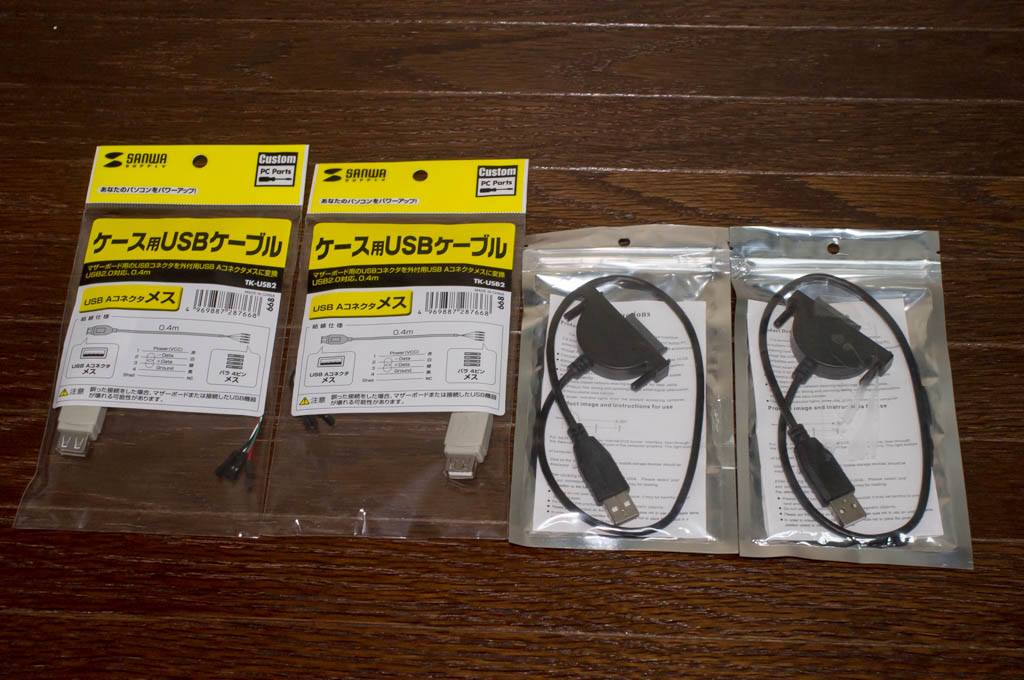
先ずは光学ドライブをUSB2.0に変換後、マザーボードのピンに接続するために、サンワサプライのケース用USBケーブルをヨドバシ.comで買った。
後はSlimlineSATAを直接USB2.0に変換するための変換ケーブルも買った、これは楽天に出店していた店で買った。
どうやら需要があるのか、結構売り切れで他の店で見つからなかった。
bt6130_optset_001
2台分行うので、2セット購入したわけですが…
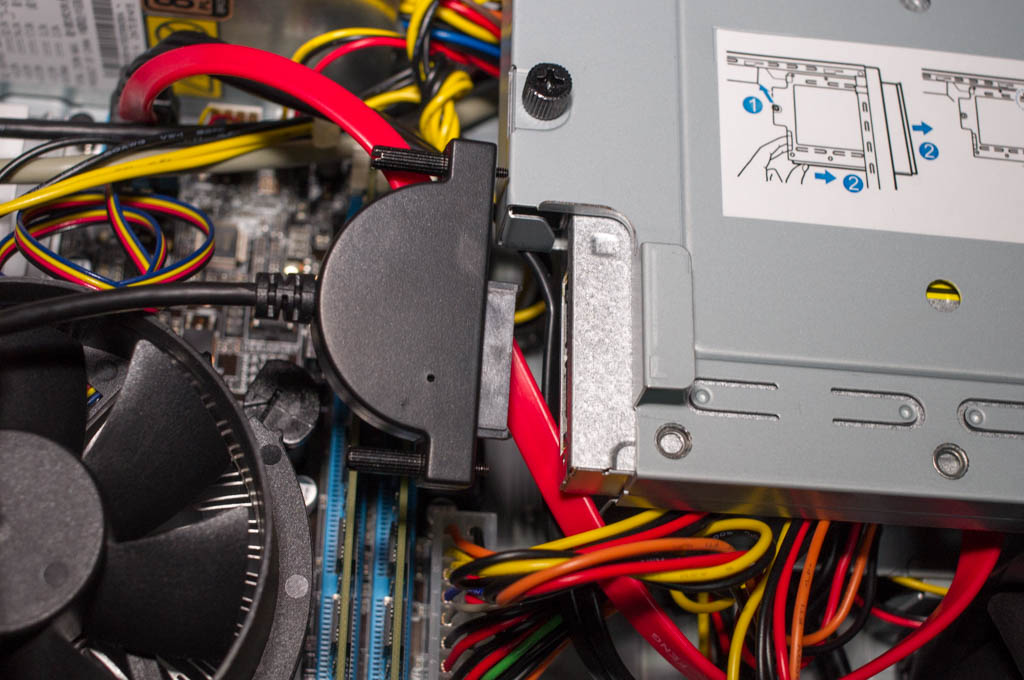
bt6130_optset_002
ケースの取り付け用の部品と干渉して接続出来ないでやんのorz
という事で、早くもここで挫折、この後どうしようかとプランを練った。
SlimlineSATAの延長ケーブルを通して繋げるのもあるけど、
幾ら低消費電力とは言えスリムタイプの光学ドライブをUSBの給電規格の5V500mAだとDVDの書込みで不安があったので、
給電はSATAのケーブルで行うプランに変更した。
bt6130_optset_003
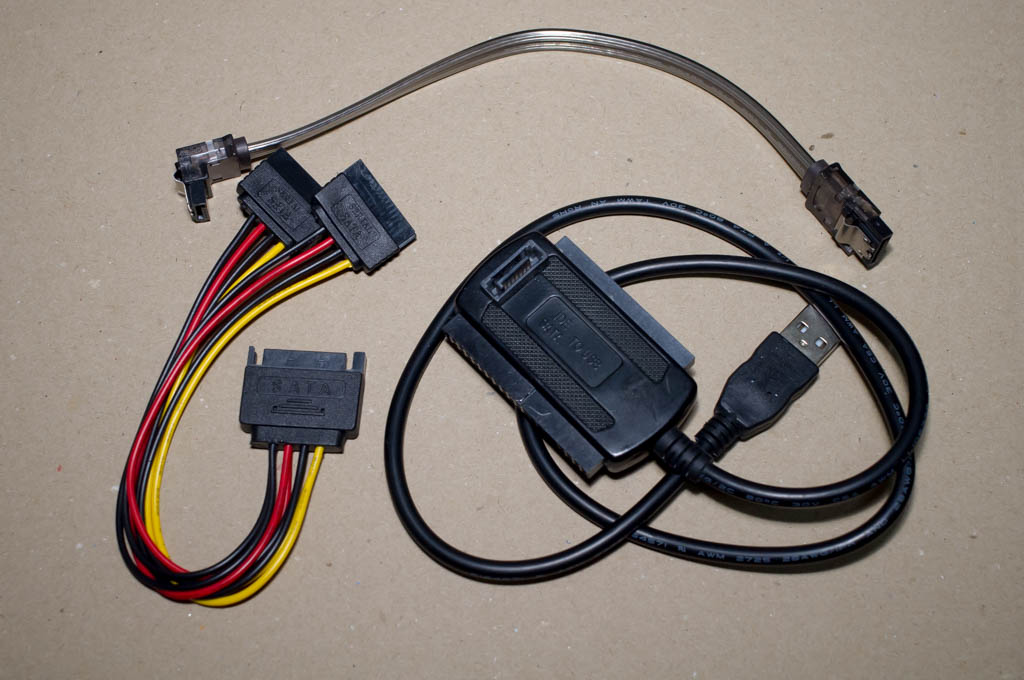
だけど、BT6130の電源のSATAケーブルだと光学ドライブの位置まで引き延ばせないので、
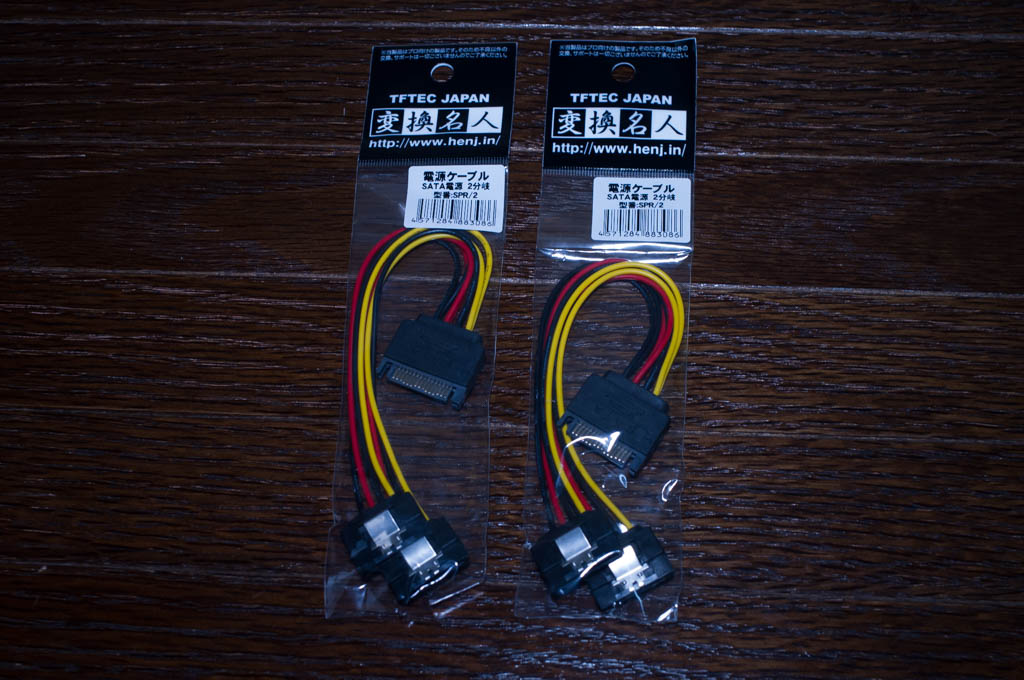
SATAの電源ケーブルの延長ケーブルを買うことにしました。
例の如く素直にSATAの電源延長ケーブルを買うよりも、後でツブシが効くので、2股の分岐ケーブルをを買った。
bt6130_optset_004
SATAからUSB2.0に変換する変換ケーブルは、以前980円で大量に買ったDECAのIDE/SATA to USB2.0変換ケーブルを使う事にした。
mini-ITXでケース内に余裕が無く結構邪魔になる気がするけど、これがベターなのかなと。
bt6130_optset_005
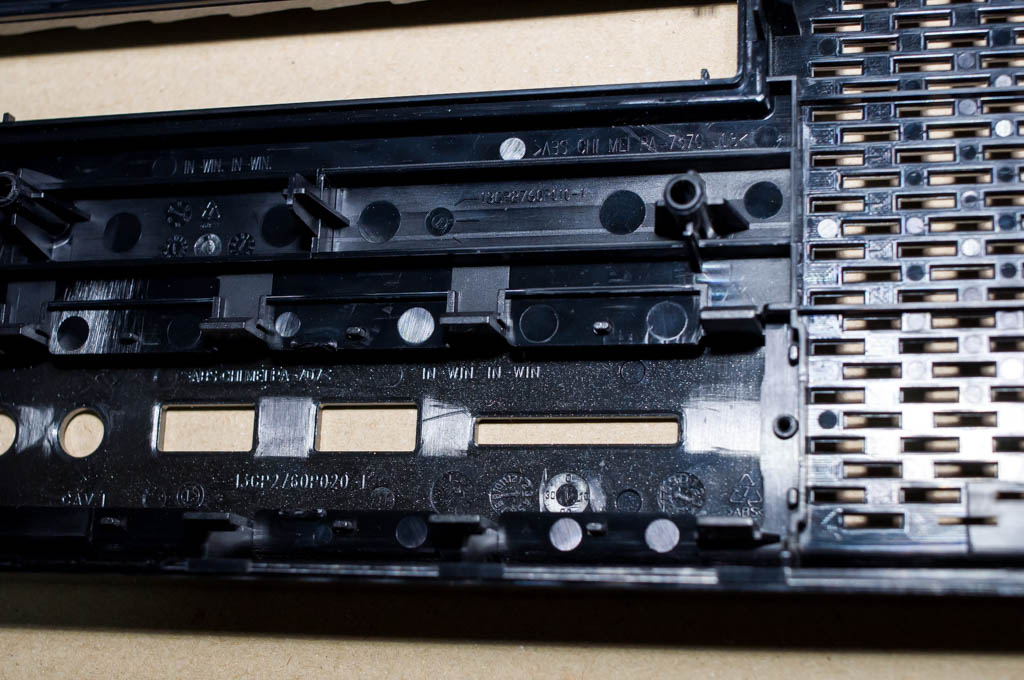
そういえば、BT6130のケース、台湾in-win製のようだ。
bt6130_optset_006
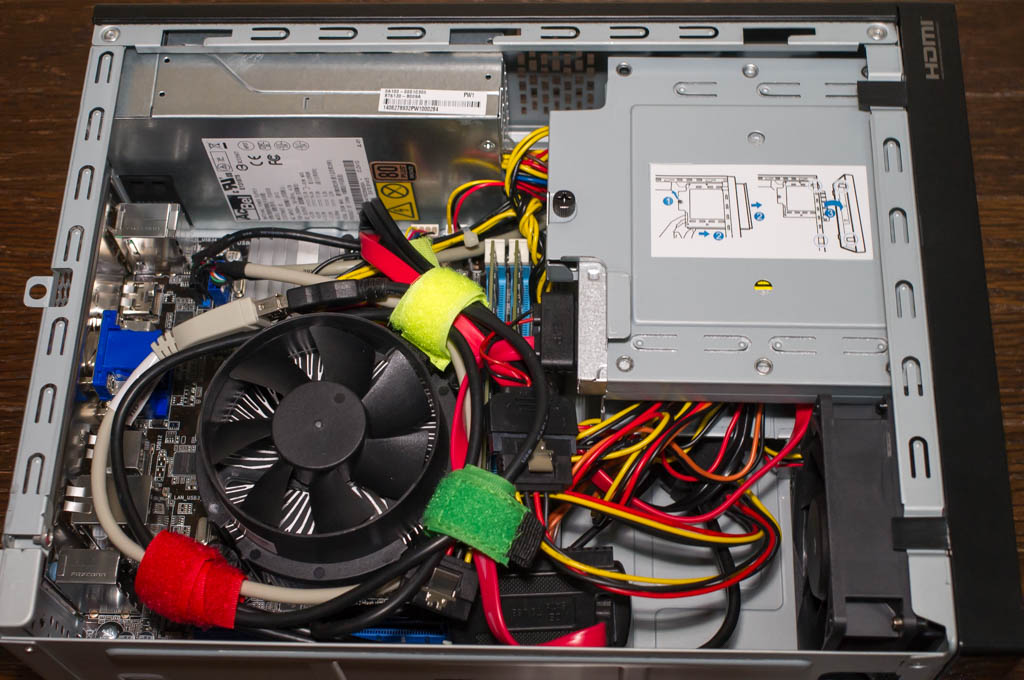
結果的にこんな状態になった。
新たに購入したパーツ以外は有り合わせの部品を使用したので、
次回秋葉原に行った際にもう少しマシになるように追加でパーツを買う予定です。

最近のWordPress

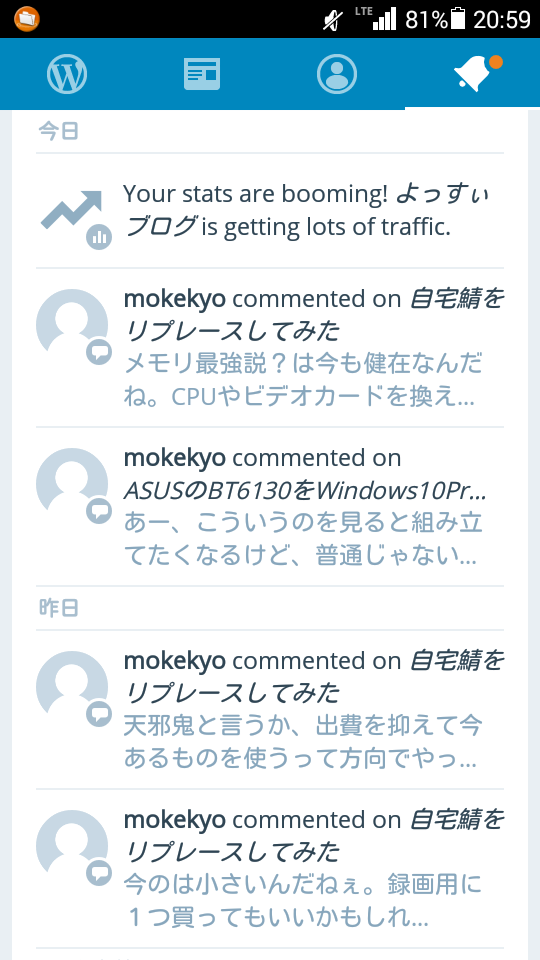
ブログのシステムで使っているWordPressですが、最近はAndroidの管理用の公式アプリがあって、すこぶる使いやすかったりします
wpid-screenshot_2015-08-18-20-59-27.png
こんな具合でコメントの返信も直ぐに出来るし、短い投稿も出来てしまう
高機能化の反動で、その分サーバのリソースバカ食いする訳で、旧サーバ機に積んだ2gbの大半を食い潰して、スワップ領域へデータ退避処理が発生して遅くなってしまっていた訳ですけどね(w

ASUSのBT6130をWindows10Proにアップデートした件

ASUSのOutletで30000円弱で買ったcorei5-3340s(Ivy Bridge)が載ったパソコンと、
20000円弱で買ったCeleronG1620が載ったBT6130の2台を「Windows 7 Professional SP1 64bit」から
「Windows10 Professional 64bit」にアップデートした。
そのままアップデートするのも面白く無いので、システム領域をSSD、データ領域をHDDとした環境に変更するために、
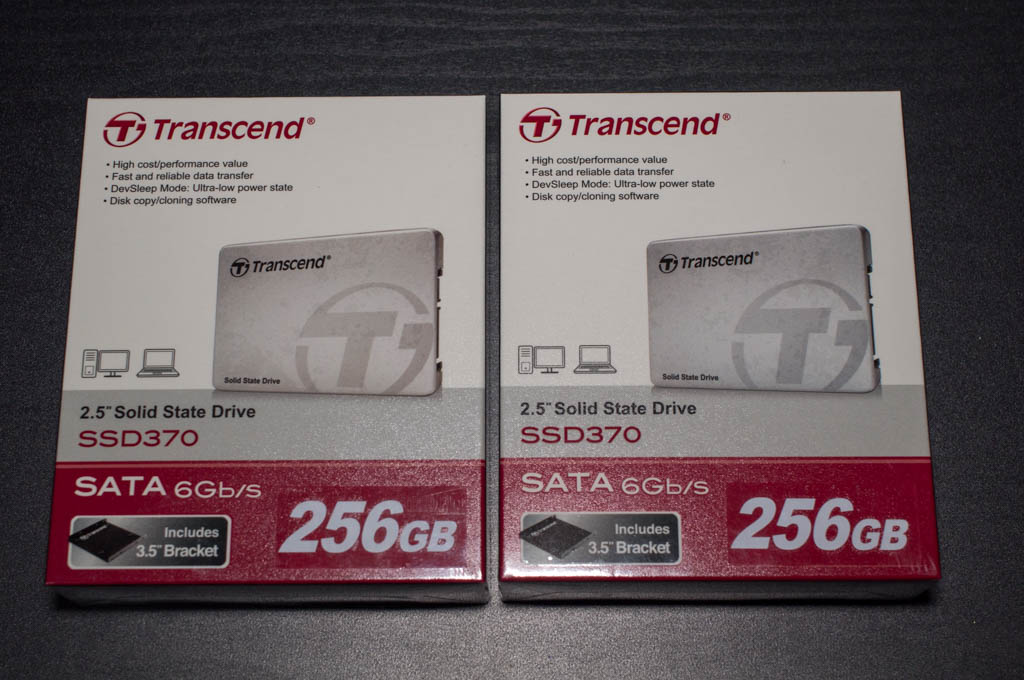
秋葉原でTranscend SSD370Sの256GBを2個買ってきた。
アークで週末セール価格9980円とかなりお買い得だった。
bt6130_sddset_001
BT6130は既製品なのにNANO-ITX規格が採用されており、ツブシが効いて尚且つ「Windows 7 Professional」の32bitと64bitの何れかが
インストール出来るので、自作ユーザにもピッタリな既製PCであるわけだが、残念ながら3.5inchベイが1個しか無いので、
2.5inch規格のSSDを搭載する場合は、現行のハードディスクを外して、3.5inchから2.5inchにするアダプタを使用する必要がある。
SSD370Sにそのアダプタが付いてくるのだが、データ領域としてHDDも搭載したいので、2.5inchを2台乗せられるアダプタを入手する事にした。
bt6130_sddset_002
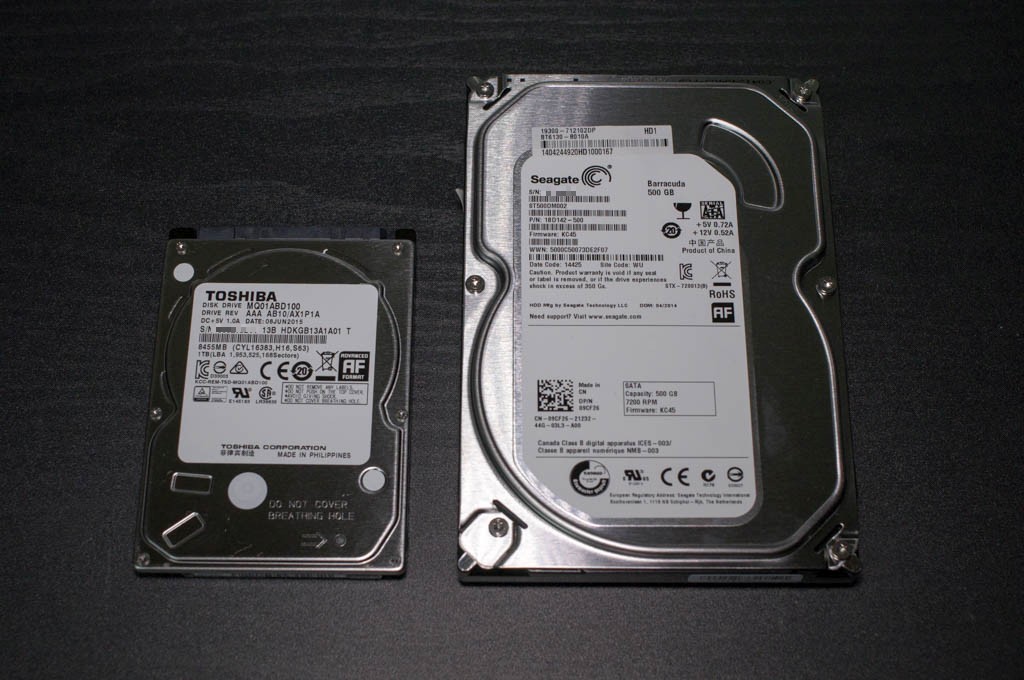
ちなみにTOSHIBAの1TBのハードディスクMQ01ABD100も併せて買ってきた。
BT6130には元々SeagateのST500DM002が搭載されているが、例のごとく3.5inchベイは1個しかないので、
ST500DM002を外して、SSD370S+MQ01ABD100という構成に入れ替える。
bt6130_sddset_003
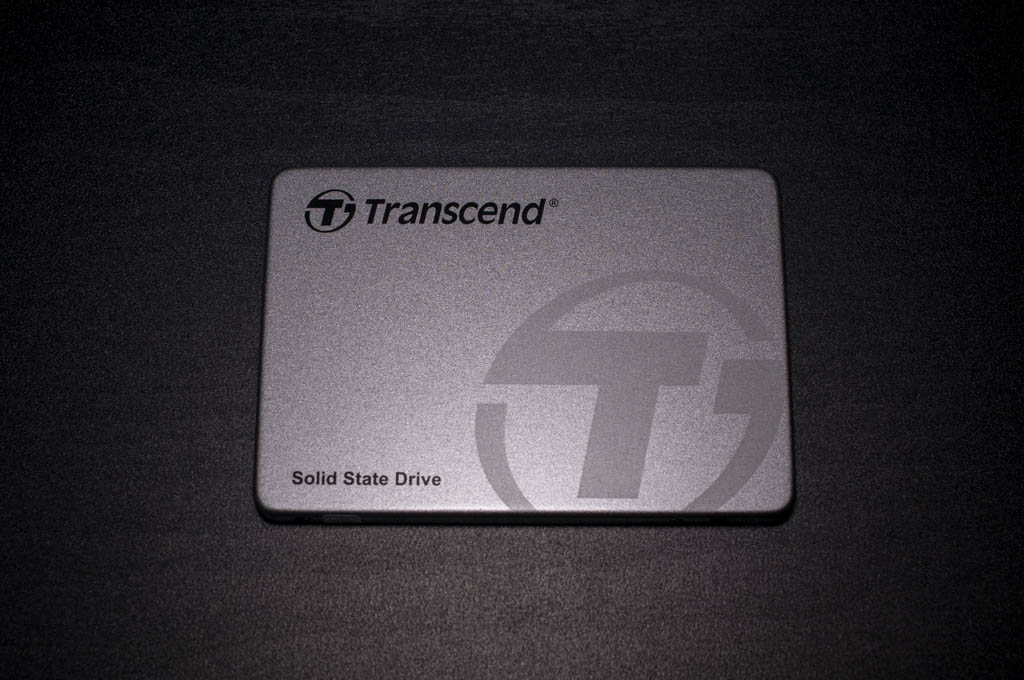
ちなみにSSD370Sはアルミ外装となっていて、放熱には多少有利のようだ。
bt6130_sddset_004
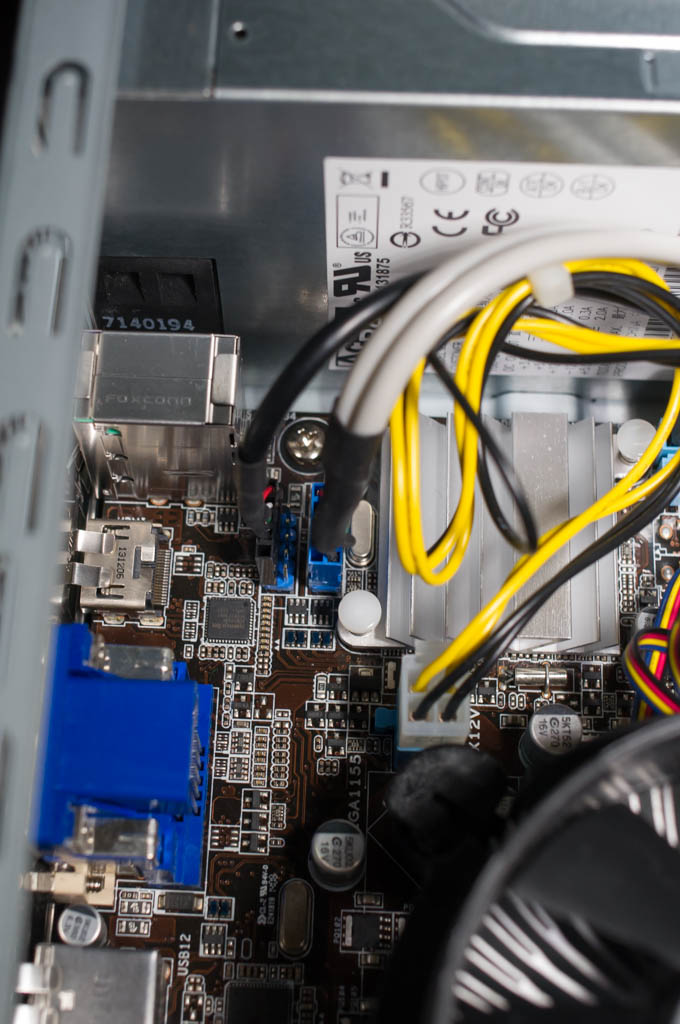
ここまでは順調だったのだが、中を開けてマザーボードを良く見てビックリ。
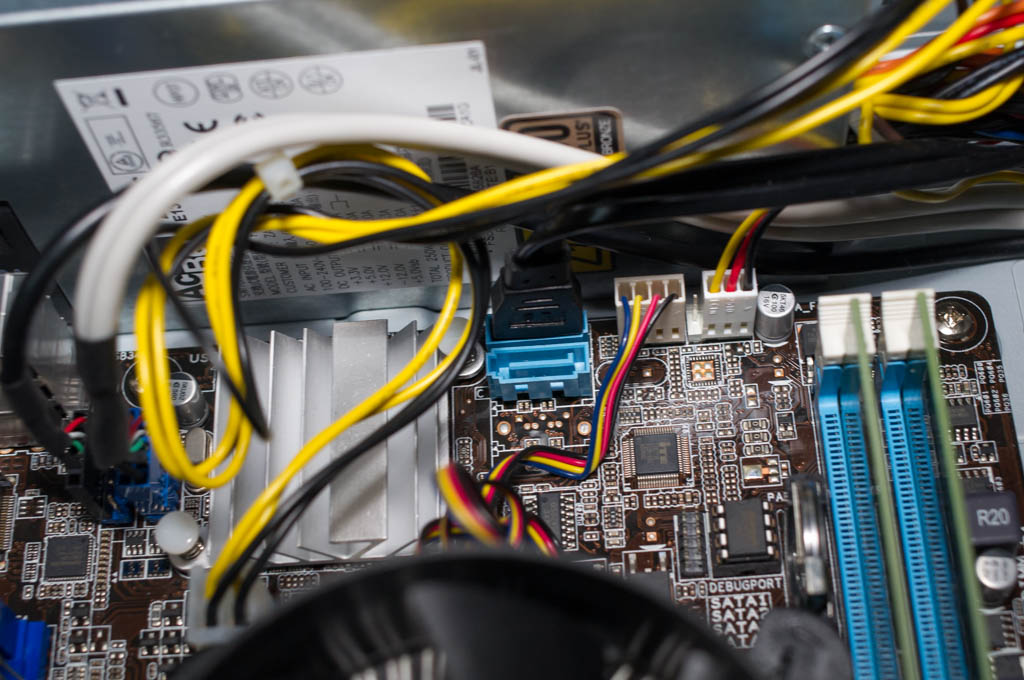
マザーボードはASUS製のP8H61-Iが搭載されており、そのままならSATAは4本あるので、
そのまま順調に終わる予定が、何故かマザーボードはBT6130用のカスタマイズ品となっていて、SATAコネクタが2つしか載っていない。
セコいレベルでケチっていると言うか、通常はSATAはベイの数だけで充分だから仕方ないか。
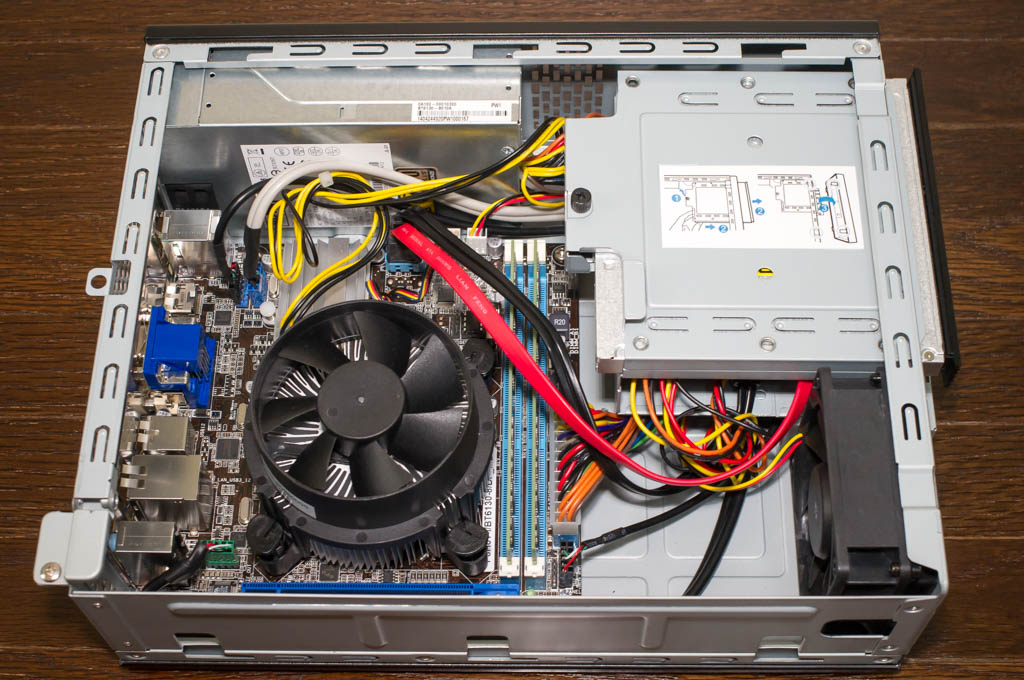
BT6130はスリム型の光学ドライブが採用されているが、SlimlineSATAから通常のSATAに変換されて接続されているのだが、
そうなると、出番の少なくなった光学ドライブを諦めるか、何か別の手段にする必要がある。
bt6130_sddset_005
マザーボードを見ると、USB2.0のピンが4本出ていて、そのうち2本は前面のUSB用で、1本がマルチカードリーダ用となっていて、
ラッキーな事に1本分だけ余っている。
インターネットを検索すると、SlimlineSATAからUSB2.0に変換するアダプタが売っているので、光学ドライブはUSB2.0で接続するように
プランを変更した。
bt6130_sddset_006
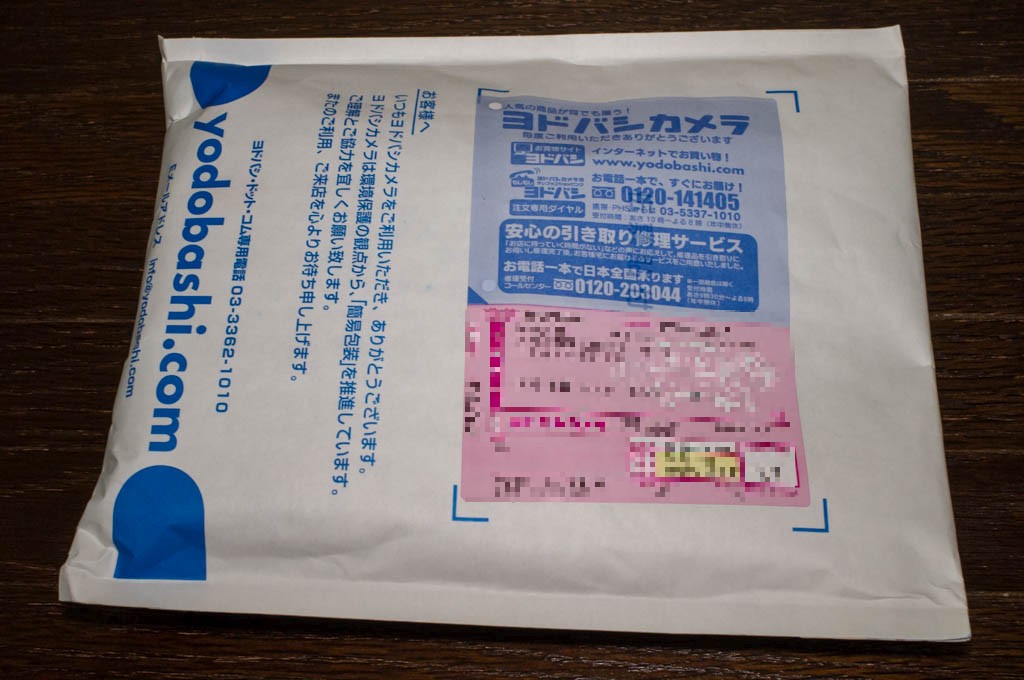
まぁ、何はともあれ、マウントアダプタは必須なので、ヨドバシ.comで注文した。
前日の23時半に注文して、次の日の13時には到着した。
最近は商品がある場合はアマゾンではなく、ヨドバシ.comを利用している。
商品の在庫があれば圧倒的に速くて良い。
bt6130_sddset_007
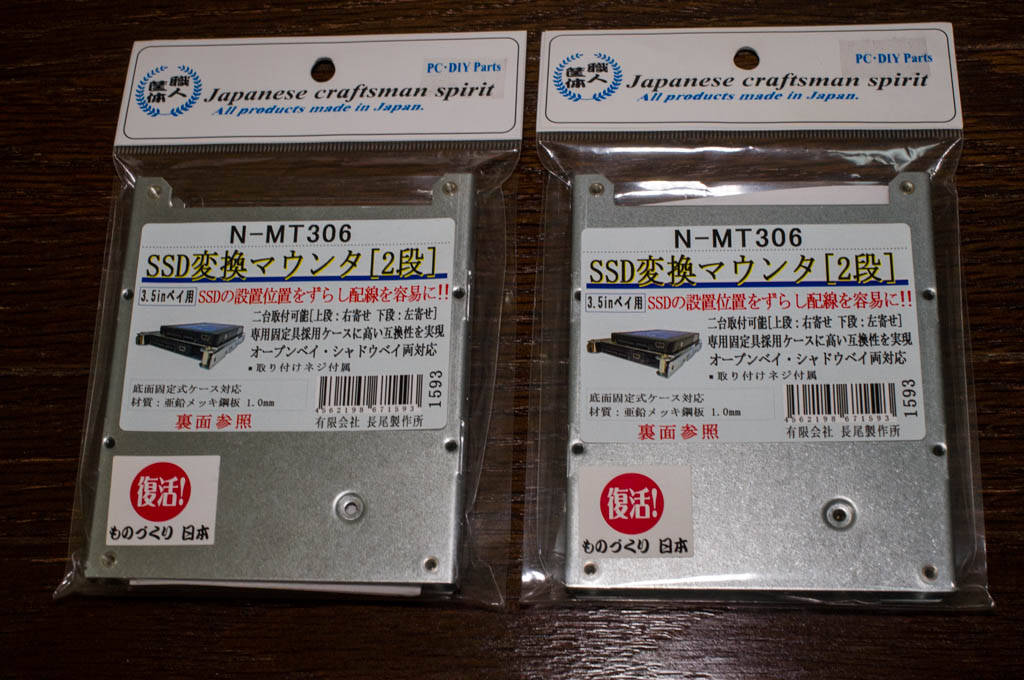
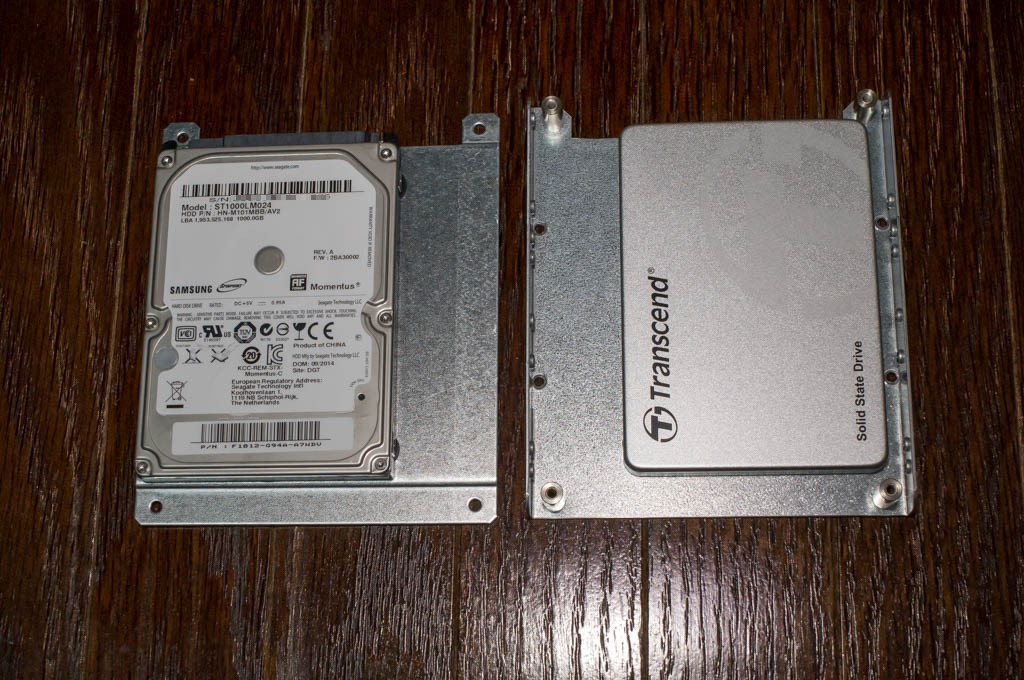
AINEXのアルミ製のアダプタは非常に評判が悪かったので、X-FANで有名な有限会社長尾製作所の2段式のアダプタを購入してみた。
値段は1個1000円弱だが、流石に精度は日本品質だと実感した。
bt6130_sddset_008
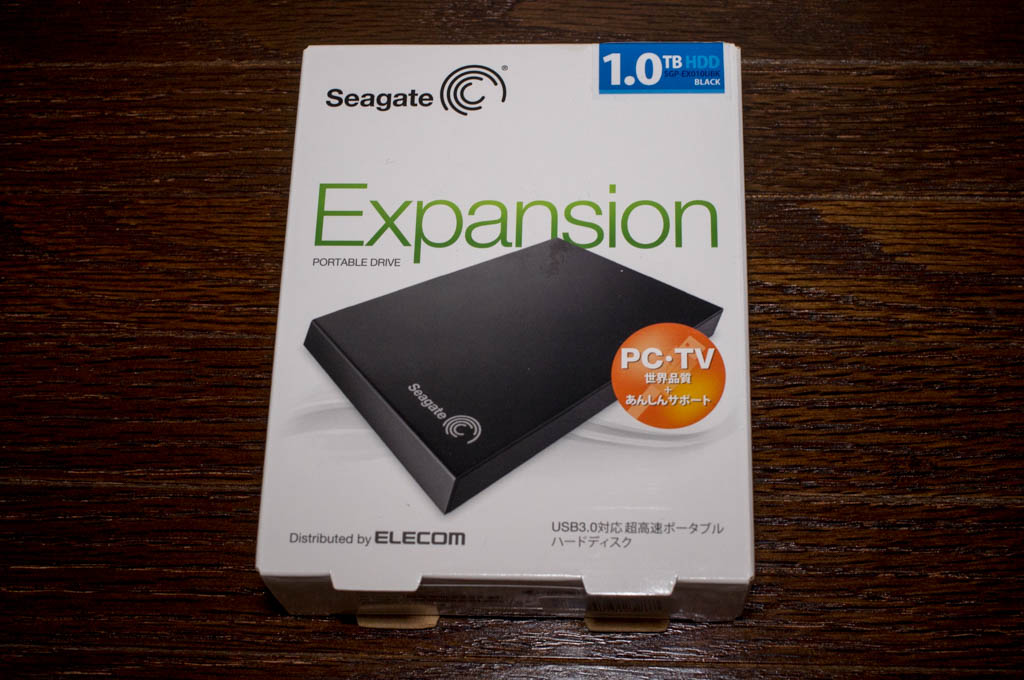
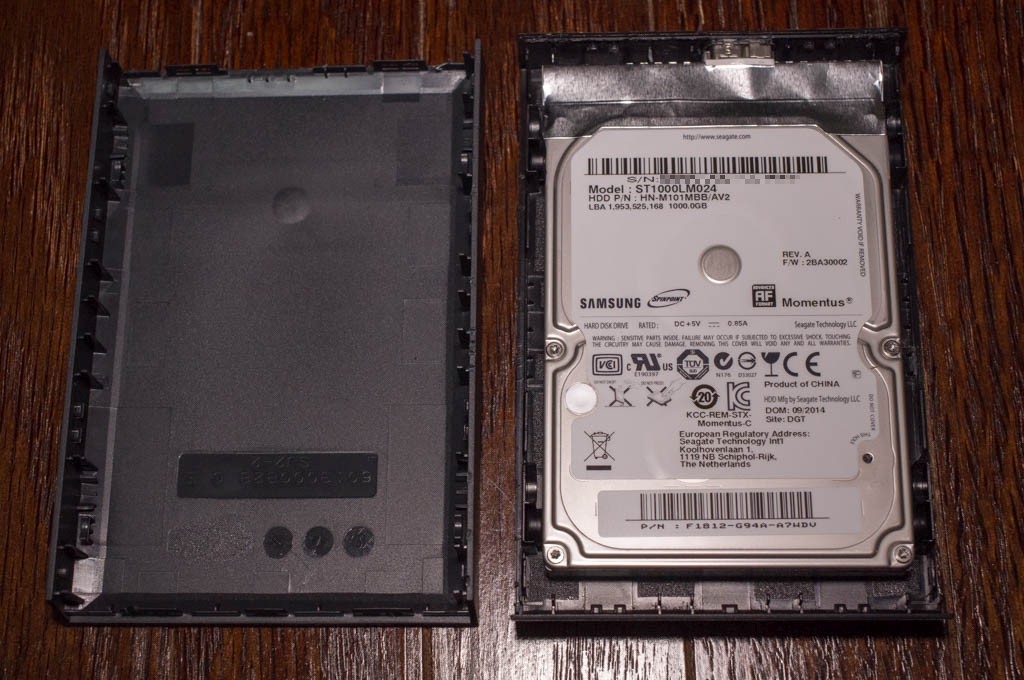
ちなみに2.5inchハードディスクは1個しか買っていないが、もう一台は以前NTT-Xで買っておいたコレを使う事にした。
Seagateといえば最近評判が悪いから気にはなるのだが、何分安かった。
bt6130_sddset_011
このSeagateのハードディスク、ネジ止めではなく、ハメコミなので正直分解して中身を使う用途はお薦めしません。
苦戦して開けても、中からSeagateとSamsungのダブルネームのディスクが出てくるので全く嬉しくありません。
安さに負けて買ったとしても、普通に外付けのハードディスクとして使うべきでしょう。
bt6130_sddset_012
長尾製作所のマウンタ、2台のドライブが少しづれて装着される設計となっており、
対象は熱密度が低くなって良い気がしますね。
bt6130_sddset_010
とりあえず、SSDとHDDを組み込み、光学ドライブは後程アダプタが到着してから作業を行うことにします。
corei5_hdd
これがST500DM002のベンチマークです。
Windows7ProからWindows10Proにアップデートした直後です。
bt6130_win10_seagate
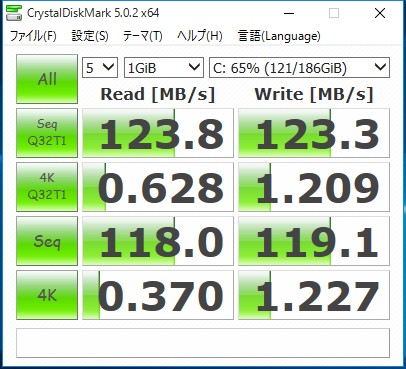
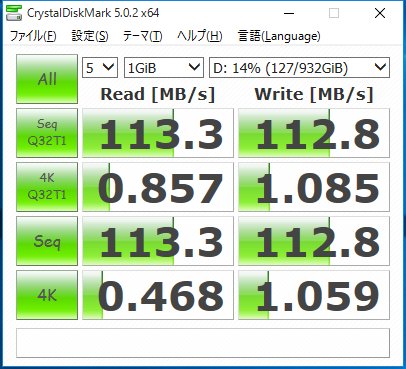
Windows10Proをクリーンインストール後、ST1000LM024のベンチマーク、3.5inchの7200RPMのディスクとそれ程大差ないことに驚きがありました。
これなら省エネを狙って2.5inchのハードディスクでも良いです。
bt6130_win10_ssd370
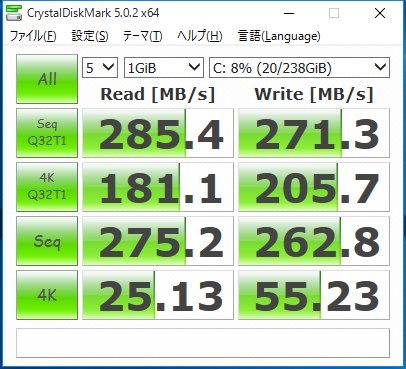
SSD370Sのベンチマーク、流石にHDDよりも速いし、4Kが結果がハードディスクと比較にならない。
これは小さなファイルのR/Wがハードディスクよりも圧倒的に優れているという事でしょうかね。